Reference-To-Image
リファレンスをアップロードし、いくつかのオプションを設定して、すぐにアップスケール、顔交換、または公開できる複数のバリエーションを生成しましょう。
最終更新日 約5時間前
このツールでできること
Reference-To-Imageは、あなたの画像(被写体、ポーズ、カメラアングル、照明、カラーグレード、環境)を分析し、似ているが同一ではない写真を生成します。ロケーション、ポーズのファミリー、スタイリングといったリファレンスの雰囲気を保ちながら、自然なバリエーションを探ることで、最良のフレームを選ぶことができます。
最適な用途: 異なるテイクでルックを再現すること、フィードの美的統一感を合わせること、Variations用のセットを構築すること、そしてアイデンティティを固定するためにHead & Face Swap用のショットを準備すること。
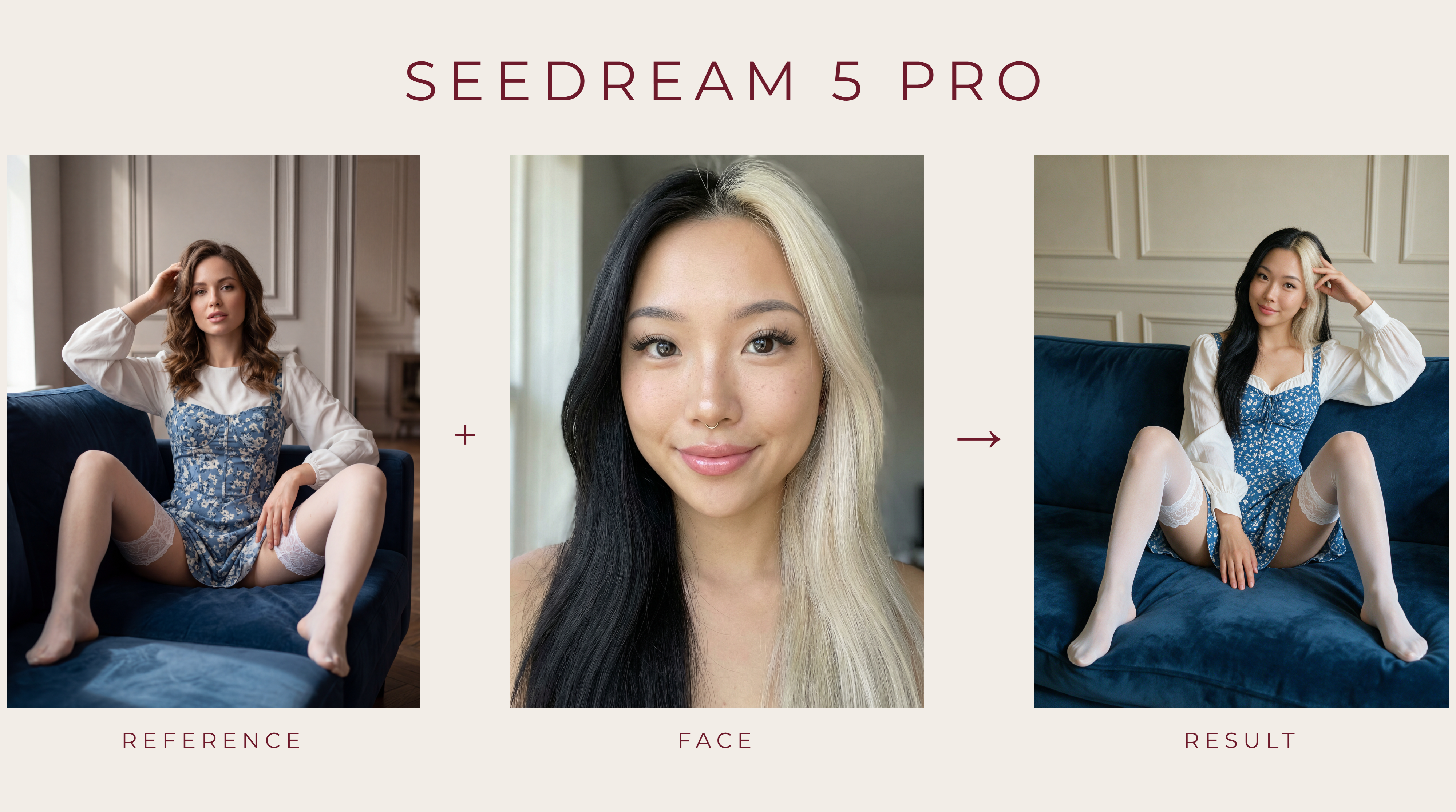
🎬 結果例
Reference-To-Imageが何を生み出せるかをご覧ください。
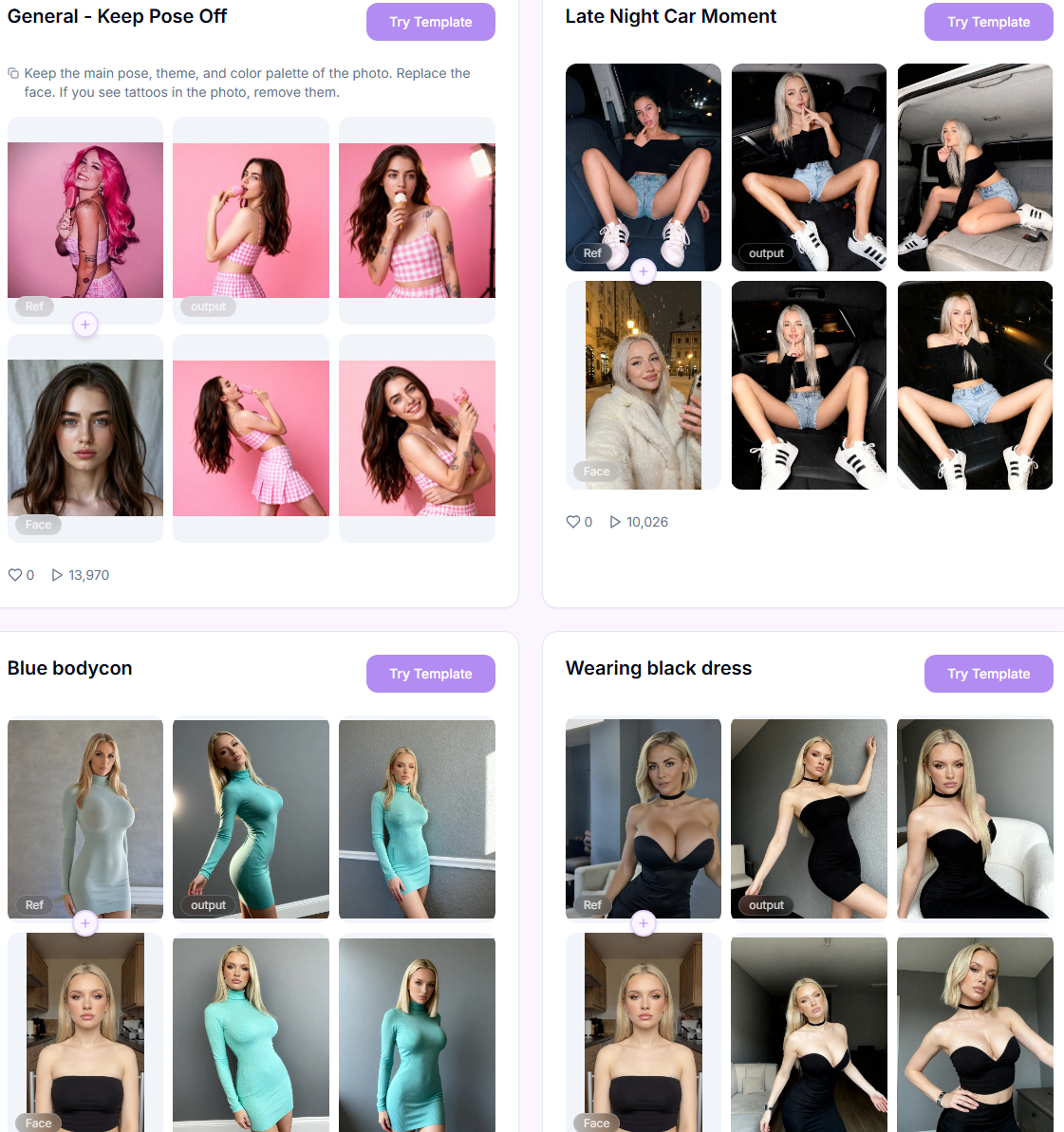
すべて自分で設定したくないですか?
設定をスキップ: Templatesライブラリから既製のスタイルを選び、リファレンスを追加するだけです。テンプレートはタグでフィルタリングしたり、名前で検索したりできます。
手順ガイド
ステップ1. Model: 生成用のモデルタイプを選択します。以下のいずれかをタップすると、それぞれの得意分野を確認できます。
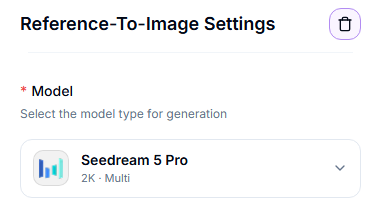
Seedream 5 Pro
Seedream 5 Pro
リアルで高精細な結果を目指して設計されており、2つのモードで動作します。Sceneは顔写真からアイデンティティを取得して参照シーンに配置し、Character swapは1〜4枚のキャラクター写真をソースシーンに合成し、照明と構図を調和させて一貫した1枚の写真のような仕上がりにします。
Character swapモードに対応: 1〜4枚のキャラクター写真を、照明と構図を統一しながらソースシーンに合成
Sceneモードに対応: 顔写真からアイデンティティを参照シーンに配置
リアルな照明、質感、肌のテクスチャを再現
2K / 1Kの解像度階層、バッチごとに最大1000枚のソースシーンファイル
全体的に高品質で自然な写実的画像を生成
おすすめの場面: 最もリアルな結果が欲しいとき、複数の人物を1つのシーンに合成したいとき、またはプロンプトを書かずに高精細な結果を得たいとき。
Krea 2
Krea 2
高速でフォトリアリスティックなモデルで、独自の内蔵スタイルLoRAを使って参照を作り変えます。プロンプトは任意です。空欄のままにすると、ツールが参照を自動的に説明し、その説明に基づいて生成します。
再描画強度には3つのプリセットがあります:Lightは参照の大部分を保持、Medium(デフォルト)は変化と類似性のバランスを取り、Strongはほぼすべてを再描画します。
リアルなアダルトコンテンツ向けに専用のスタイルLoRAで学習されています。このLoRAは差し替えたり無効化することはできません。
2つの品質ティア:1Kまたは2K。スタイルは同じで、解像度と価格のみが異なります。
アスペクト比はデフォルトで参照に最も近いものになります。
おすすめの場面: 顔や人物の入れ替えを設定せずに、単一の参照を高速でフォトリアリスティックに作り変えたいとき。
クイック選択:
複数の人物を1つのシーンに合成したい(Character swap) → Seedream 5 Pro
顔を参照シーンに配置したい(Scene mode) → Seedream 5 Pro
最もリアルな照明と質感が欲しい → Seedream 5 Pro
単一の参照画像を高速でフォトリアリスティックに作り変えたい → Krea 2
ステップ2. 解像度(Krea 2): 出力解像度ティア。2Kはより大きく詳細な画像を生成し、1Kはより高速で低コストです。
ステップ3. 再描画強度(Krea 2): Light、Medium、またはStrong。Mediumがデフォルトで、変化と類似性のバランスを取ります。
ステップ4. アスペクト比(Krea 2): デフォルトでアップロードした参照に最も近いものになります。再描画する参照画像をアップロードしてください。
ステップ5. Mode(Seedream 5 Pro)。Scene: 顔写真からのアイデンティティを参照に配置します。Character swap: ソースシーンのキャラクターをあなたのものに置き換えます。
ステップ6. Resolution(Seedream 5 Pro): 出力解像度レベル。2Kはより大きく詳細な画像を、1Kはより速く安価な生成を実現します。
ステップ7. Aspect Ratio (Seedream 5 Pro): デフォルトはAuto(参照に準拠)で、アップロードした参照のアスペクト比に一致します。
Sceneモードの場合:
Keep Pose: オンにすると、固定プロンプトで参照がSeedreamに送信されます。ポーズ、構図、服装、体、背景はすべて参照から取得され、アイデンティティのみが変更されます。この場合、アスペクト比は常に参照に一致します。
Reference: ポーズ、構図、スタイル用の参照画像をアップロードします。最大1000ファイル。
Face: 必須。参照シーンに配置するキャラクターの顔写真。1ファイルのみ。
Body: 任意。キャラクターの体型を指定するための体の写真。1ファイルのみ。
Character swapモードの場合:
Source Scene: 必須。編集対象のソースシーンをアップロードします。ここにキャラクターが合成されます。最大1000ファイル。
Characters: 必須。ソースシーンに合成する1〜4名のキャラクターをアップロードします。
ステップ8. Start Generation: バッチを開始します。1枚あたりのクレジットコストがボタンの横に表示されます。
結果の操作
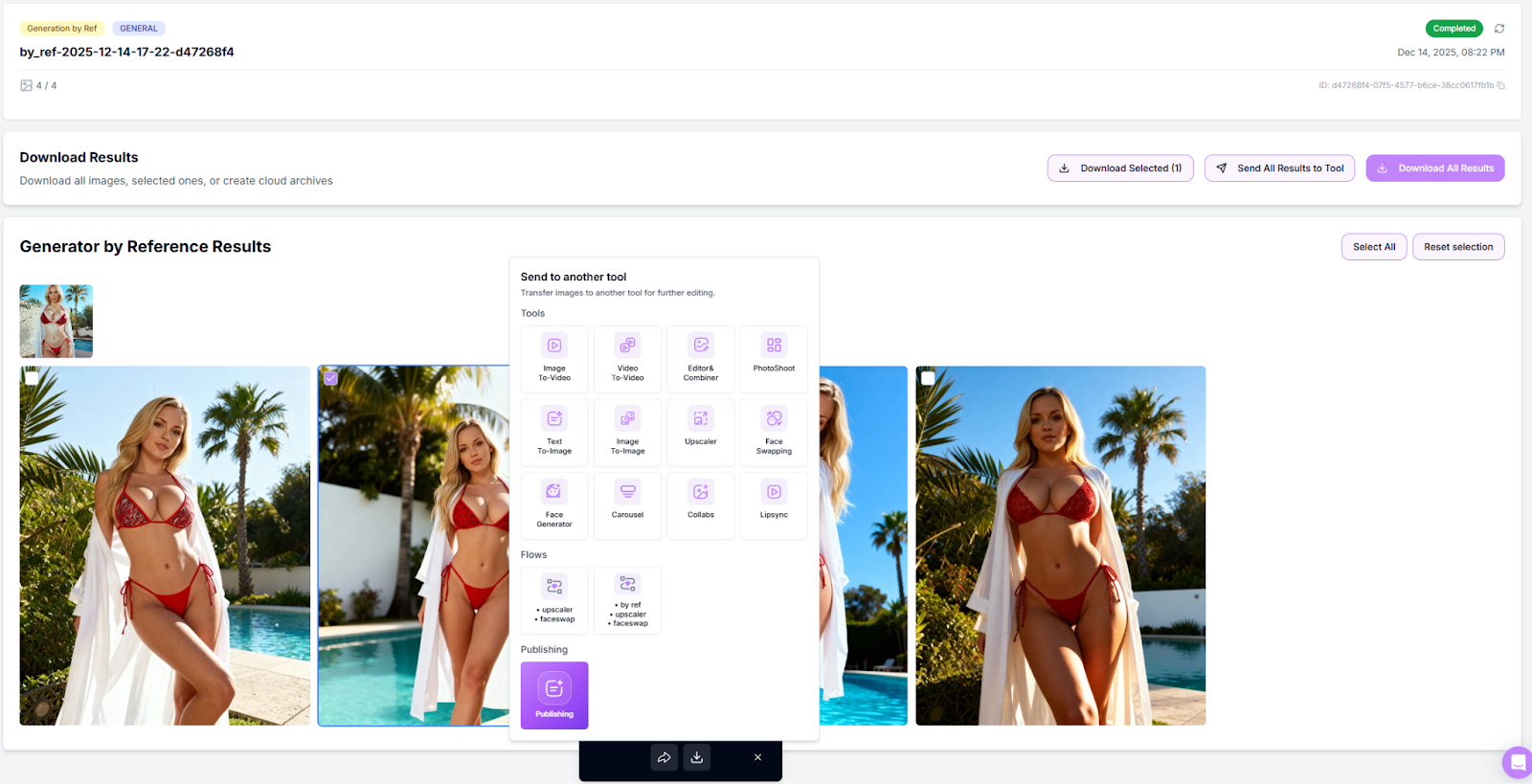
サムネイルのチェックボックスで選択/選択解除できます。
Download Selected / Download AllでZIPとしてエクスポートできます。
他のツールに送ってパイプラインを続行できます(Image Upscaler、Head & Face Swap、Image to Video、Variations)。
一部のフレームが正しく生成されなかった場合、Retry Failedが自動的に表示されます。
プロのヒント
入力の質が出力の質を決めます。 顔がはっきり写り、背景がシンプルで、照明が均一な参照を選びましょう。
選択肢を広げるためバッチ生成しましょう。 1つの参照につき8〜10バリエーションを生成し、ベストな1枚を見つけましょう。
よくある質問
必要な顔でない場合はどうすればいいですか?
必要な顔でない場合はどうすればいいですか?
望むアイデンティティを固定する最終ステップとしてHead & Face Swapを実行してください。
ライセンスは商用利用可能ですか?
ライセンスは商用利用可能ですか?
はい、出力はロイヤリティフリーで商用利用できます。
トラブルシューティング
AIを使った処理のため、まれなミスやアーティファクトは正常であり、100%正確な結果は保証されません。
写真に目に見える編集を加えたいですか(服装、背景、ポーズなどを変更)? 代わりにImage Editorの使用をお勧めします。
撮影に適したフローの選び方についてサポートが必要ですか?チャットアイコンをタップするか、[email protected]までメールでお問い合わせください。
次のステップ
Image Upscaler: 結果をシャープにして拡大する
Head & Face Swap: 一貫した顔を固定する
Image to Video: 最終画像をアニメーション化する
これが役に立ちましたか?
まだお困りですか? チームに質問