LoRAs AI Effects
Wan 2.2、Wan 2.7、Flux Klein をベースにした、画像・動画用のすぐ使えるLoRAスタイルのハブです。
最終更新日 1日前
できること
LoRAs AI Effectsは、Wan 2.2、Wan 2.7、Flux Kleinをベースにした、画像・動画向けのすぐ使えるLoRAのハブです。自分でモデルや設定を探す代わりに、スタイルを閲覧し、リファレンスをアップロードして生成するだけです。
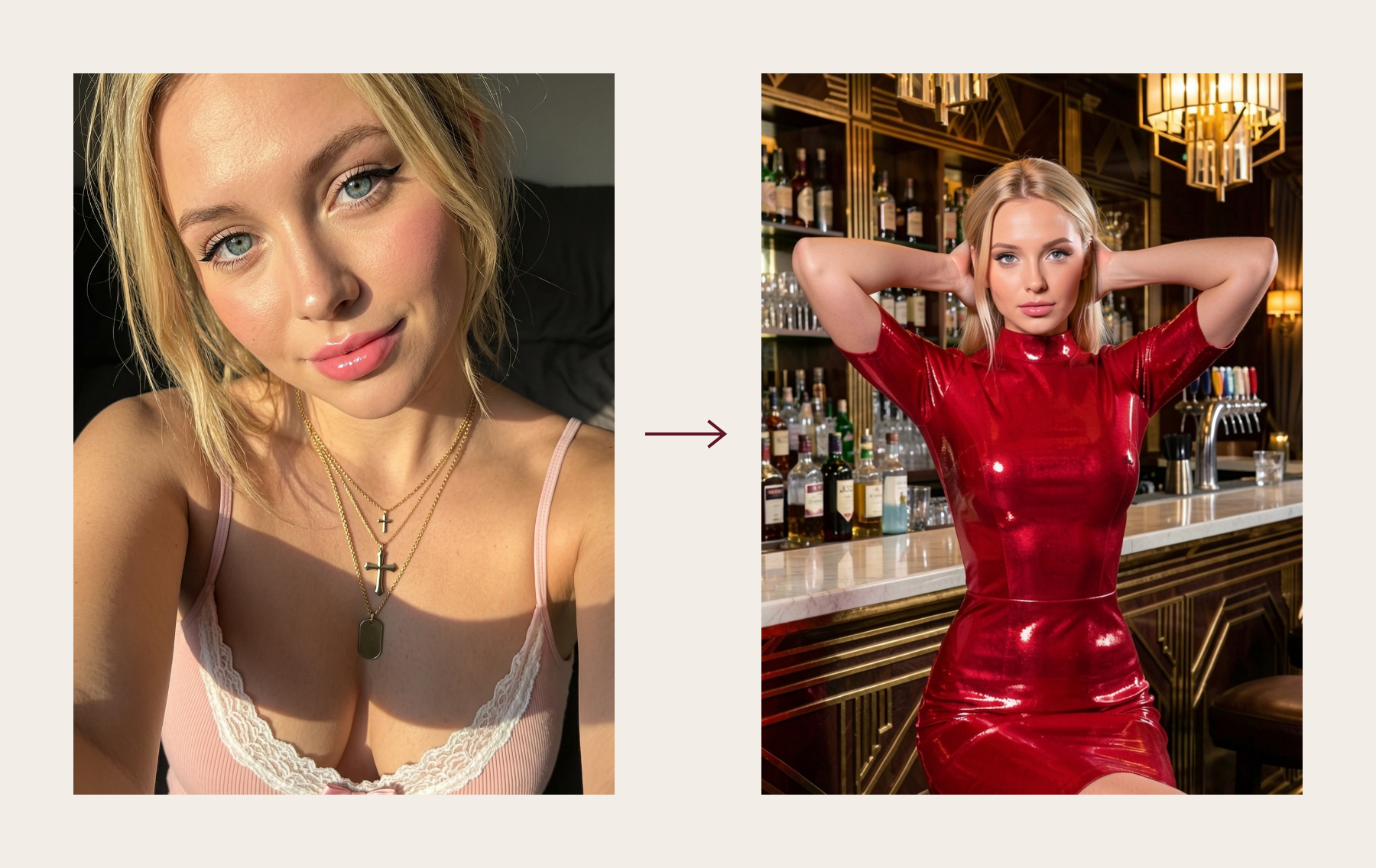
結果例
手順ガイド
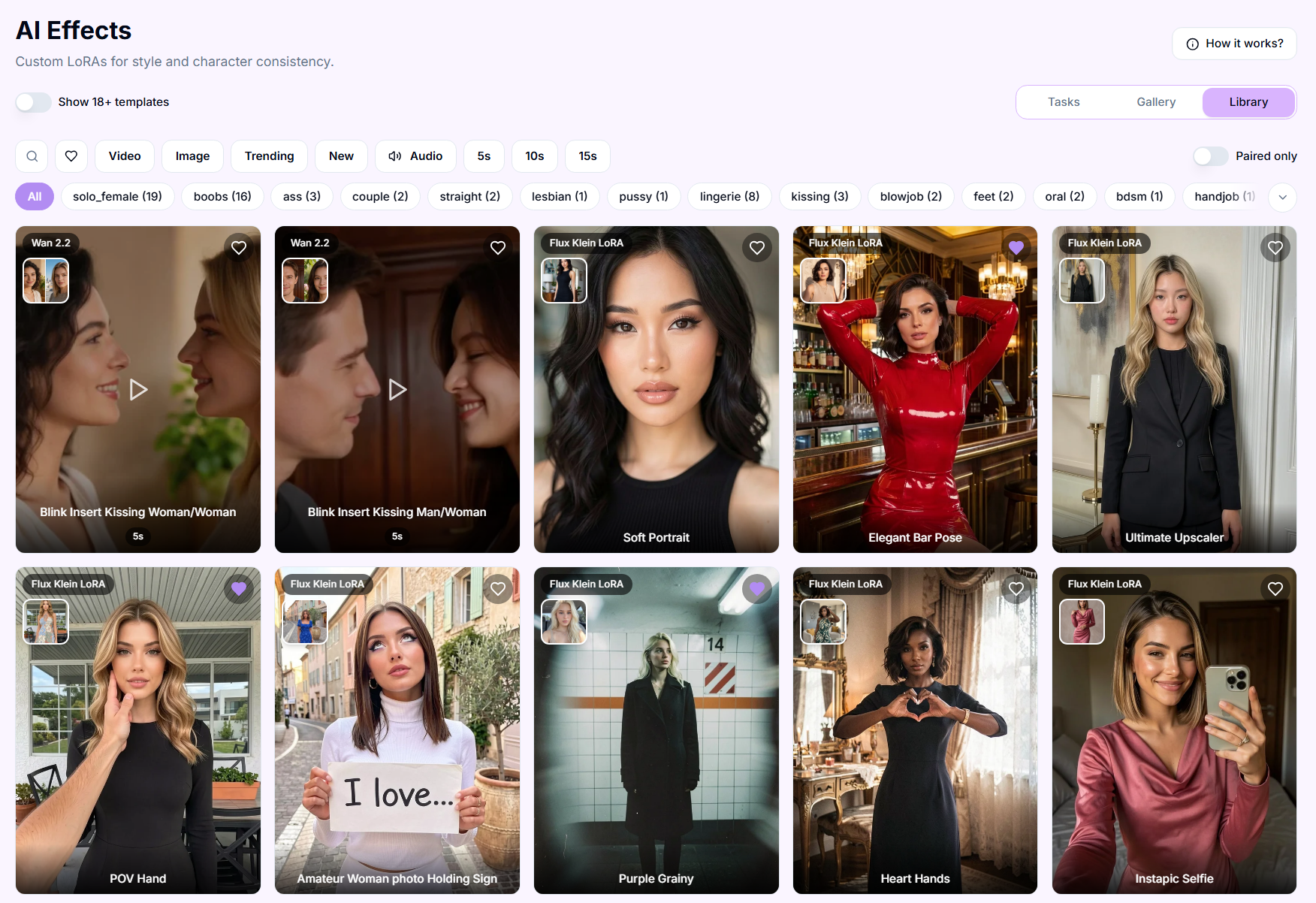
ステップ1. 閲覧または検索する。 All、Video、Imageタブを切り替えたり、TrendingまたはNewで並べ替えたり、クリップの長さ(5秒/8秒/10秒/15秒)で動画スタイルを絞り込んだり、名前で検索したりできます。

ステップ2. LoRAを見て、選ぶ。 気に入ったスタイルにマウスを重ねると、その効果の簡単な動画プレビューが読み込まれます。カードをクリックして開くと、スタイル名、タグ、クレジットコスト、サンプル(入力→結果)などの詳細をすべて確認できます。
ステップ3. リファレンスをアップロードする。
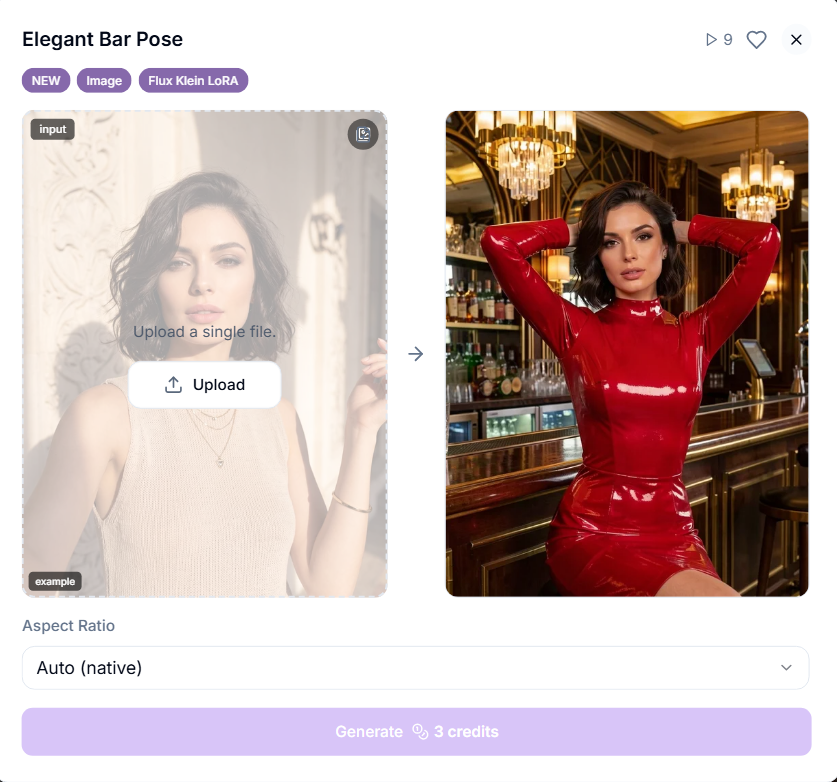
ステップ4. 生成する。 すべてLoRAs AI Effects内で完結します。パネルを離れたり別のツールに切り替えたりする必要はありません。Generateを押すと、確認前にボタンにクレジットコストが表示されます。
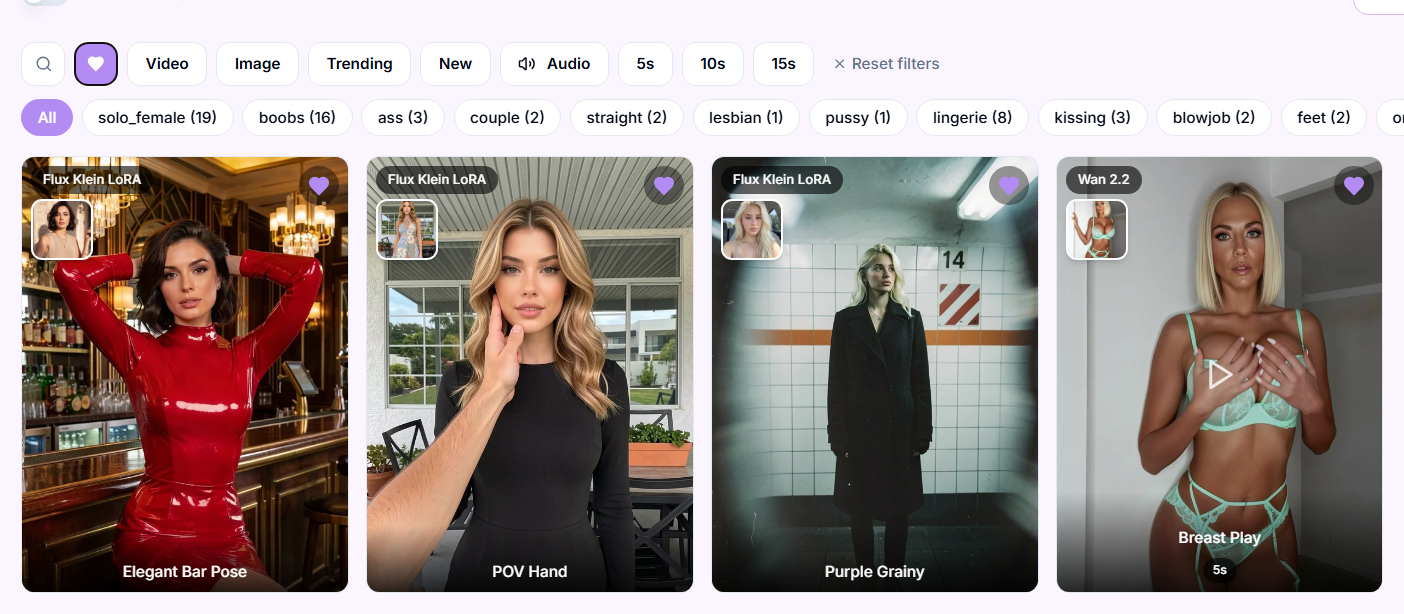
ステップ5. お気に入りを保存する。 ハートアイコンをタップして、好きなスタイルを保存できます。次回からお気に入りのスタイルはワンクリックで使えます。
プロのコツ
よく使うスタイルはお気に入りに登録しておくと、毎回検索する手間が省けます。
動画スタイルはクリップの長さで絞り込めます。短いクリップには5秒、長めのシーンには15秒を選びましょう。
画像LoRAには高画質なリファレンス写真を使いましょう。鮮明で照明が良いほど、結果もきれいになります。
Blinkと表示された動画LoRAでは、リファレンスはどんなポーズでも構いません。通常の動画LoRAでは、スタイルのサンプルに近いリファレンスを選びましょう。
何を探しているかが明確になったらフィルターを設定しましょう。目的のLoRAをずっと早く見つけられます。
トラブルシューティング
期待していた結果になりませんでしたか? スタイルに合ったリファレンスを使用したか確認してください。画像用・動画用それぞれの良いリファレンスの条件については上記のプロのコツをご覧ください。リファレンスに問題がなさそうなのに結果がずれる場合は、アプリ内のサポートチャットにご連絡いただくか、[email protected] までメールでお問い合わせください。
よくある質問
どんな写真や動画でもリファレンスとして使えますか?
どんな写真や動画でもリファレンスとして使えますか?
LoRAの種類によります。Blinkと表示された動画LoRAでは、リファレンスはどんなポーズでも構いません。通常の動画LoRAでは、スタイルのサンプルに近いリファレンスを選びましょう。詳しくはWan 2.2とWan 2.7のLoRAをご覧ください。
VideoスタイルとImageスタイルの違いは何ですか?
VideoスタイルとImageスタイルの違いは何ですか?
動画スタイルはWan 2.2とWan 2.7をベースにしており、動画生成に適用されます。画像スタイルはFlux Kleinをベースにしており、静止画に適用されます。
LoRAはNSFWコンテンツに対応していますか?
LoRAはNSFWコンテンツに対応していますか?
はい。上部の18+トグルをオンにするだけで、NSFWテンプレートを表示・使用できます。
次のステップ
Text to Image:より手動での調整がきく、ゼロからの生成
Image to Video:静止画を短いクリップに変換するアニメーション化
これが役に立ちましたか?
まだお困りですか? チームに質問