Video Merger
Video Mergerを使うと、2〜5本の動画クリップを1本のシームレスな動画に結合できます。多くの場合、Start/End Frameのチェーンで生成したクリップ(単一モデルの長さ制限を超える連続動画を作る場合)を統合するために使われますが、ZenCreator以外の映像も含め、結合したい動画クリップであれば何にでも使えます。
最終更新日 約7時間前
このツールでできること
Video Mergerは複数の動画クリップを1本の最終動画にまとめ、各クリップの間にトランジション効果を適用し、音声やトリミングをコントロールできます。これは、より長い動画を作るための連結ワークフローの後半部分です:Start/End Frameで個々のクリップを生成し(各クリップが次のクリップへとつながるように)、その後Video Mergerでそれらを結合して連続した1本の結果にします。
こんな用途に最適です:
Start/End Frameで連結したクリップを1本の長い連続動画に統合する
別々のシーンやショットを1つのシーケンスにまとめる
クリップ間の唐突なカットなしに、より長尺のコンテンツを作る
一貫したトランジションとコントロールされた音声で映像を結合する
🎬 結果例
Video Mergerがいくつかの個別クリップから何を生み出せるかをご覧ください。
手順ガイド
ステップ1. Video Inputs(2〜5): 結合したい動画クリップを追加します。ドラッグで並べ替えでき、設定した順番が最終動画での表示順になります。全クリップの合計時間は最大5分までです。結合前に各クリップの開始部分と終了部分をトリミングできます。
ステップ2. Transition Effect: シーケンス内の各クリップの間に適用されます。
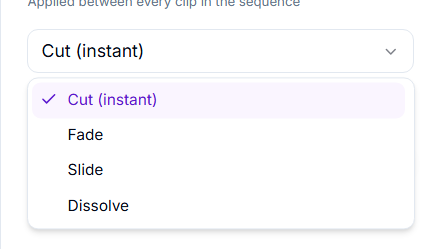
Cut(瞬時): ブレンドなしで、あるクリップから次のクリップへ直接切り替わります。はっきりとした意図的なシーン切り替えに最適です。
Fade: 1つのクリップが徐々にフェードアウトし、次のクリップがフェードインします。滑らかで控えめで、雰囲気やトーンの変化にうまく合います。
Slide: 次のクリップが前のクリップの上にスライドして入ってきます。シーン間にダイナミックでモダンな印象を加えます。
Dissolve: クリップ同士が徐々にクロスブレンドされます。Cutより柔らかく、Fadeより段階的です。
ステップ3. Keep Audio: オンにすると、元の動画の音声トラックがそのまま保持されます。オフにすると、音声なしで結合された動画になります(例えば、後で別の音声トラックを追加する予定の場合など)。
ステップ4. Run: 結合を開始します。確認前にボタンの上にコストが表示されます。
料金: Video Mergerは1回の結合につき1クレジットです。結合するクリップ数(2〜5)や結合後の動画の長さ(合計最大5分)に関わらず一律料金です。
プロのコツ
Start/End Frameの連結と組み合わせて使う。単一モデルの長さ制限(多くのモデルは1クリップあたり5〜10秒)よりも長い動画を作りたい場合:
Start/End Frameモデル(Seedance、Wan 3.0、MiniMax H3 Max)を使って最初のクリップを生成します。
そのクリップの最後のフレームを次の生成のStart Frameとして使い、必要に応じてEnd Frameを設定して終わり方を指定します。
必要な数だけクリップを作るまでこれを繰り返します。
すべてのクリップを順番通りにVideo Mergerにアップロードし、結合を実行します。
これによりクリップ間で動きと視覚的な連続性が保たれ、最終結果は個別のカットの連続ではなく、1本の連続した動画として再生されます。
トラブルシューティング
結合結果が期待通りでない場合は、まずクリップの順番とトランジションの選択を確認してください。
期待通りの結果が得られない場合は、アプリ内のサポートチャットにご連絡いただくか、[email protected]までメールでお問い合わせください。
よくある質問
一度に何本の動画を結合できますか?
一度に何本の動画を結合できますか?
1回の結合につき2〜5本です。
結合後の動画に最大の長さはありますか?
結合後の動画に最大の長さはありますか?
はい。結合されたすべてのクリップの合計時間は最大5分までです。
料金はいくらですか?
料金はいくらですか?
クリップ数や最終動画の長さに関わらず、1回の結合につき1クレジットです。
動画はZenCreator製である必要がありますか?
動画はZenCreator製である必要がありますか?
いいえ。ZenCreator以外で生成された映像を含め、2〜5本のクリップがあればどんな動画ファイルでも結合できます。
結合すると動画の画質に影響しますか?
結合すると動画の画質に影響しますか?
いいえ。Video Mergerはクリップを結合し、選択したトランジションを適用するだけです。元動画を再レンダリングしたり画質を変更したりすることはありません。
トランジション効果の違いは何ですか?
トランジション効果の違いは何ですか?
Cutはブレンドなしで瞬時に切り替わり、Fadeは1つのクリップが徐々に次へフェードし、Slideは次のクリップが前のクリップの上にスライドして入り、Dissolveはクリップ同士を徐々にクロスブレンドします。シーン間の切り替えをどれくらい滑らかに、または明確にしたいかに応じて選んでください。
クリップの音声トラックが異なる場合、音声はどうなりますか?
クリップの音声トラックが異なる場合、音声はどうなりますか?
Keep Audioがオンの場合、結合された動画の各セクションで、それぞれの元クリップの音声が再生されます。
結合前にクリップをトリミングできますか?
結合前にクリップをトリミングできますか?
はい。アップロードした動画は、結合設定の一部としてトリミングできます。
これはStart/End Frameの連結ワークフローと同じですか?
これはStart/End Frameの連結ワークフローと同じですか?
いいえ、ただし両者は連携して機能します。Start/End Frameの連結は、視覚的に連続したクリップを1つずつ生成する方法です。Video Mergerは、それらのクリップ(または他の任意のクリップ)を1つの最終的な動画ファイルに結合する方法です。
次のステップ
Video Upscaler: 最終的に結合した動画をシャープにして拡大する
これが役に立ちましたか?
まだお困りですか? チームに質問