Video Analyzer
30秒以内の動画を、キーフレーム・文字起こし・タイムスタンプ付きのAI分析に分解します。
最終更新日 約1か月前
機能概要
Video Analyzerは、30秒以内の動画を詳しく分析します。リンクを貼り付けるかファイルをアップロードすると、キーフレーム、文字起こし、画面上の出来事をタイムスタンプ付きでまとめたAI分析が得られ、任意のフレームからプロンプトを生成することもできます。
動画の構成(誰が映っているか、いつ何が起きるか、どのように撮影・照明されているか)を理解し、ZenCreatorの画像・動画ツールで似たシーンを再現したいときに便利です。NSFWコンテンツにも対応しています。
使い方
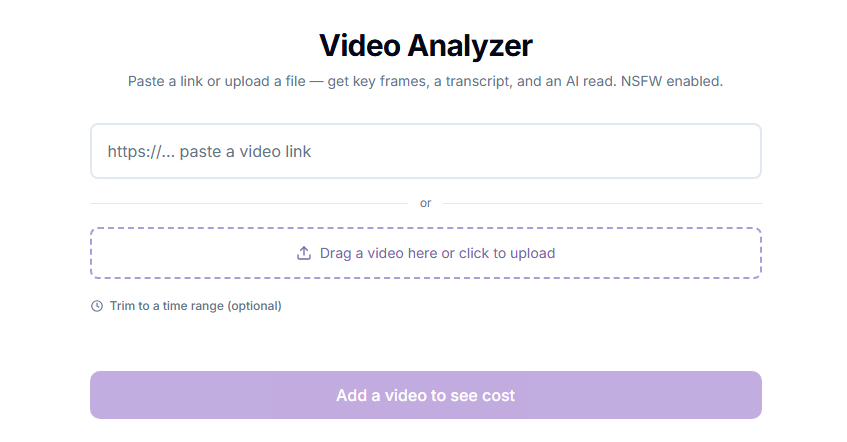
ステップ1. Video Analyzerを開く Appsセクションから開きます。
ステップ2. 動画を追加する 上部の欄に動画のリンクを貼り付けるか、デバイスからファイルをアップロードします。動画の長さは30秒以内である必要があります。
ステップ3. 時間範囲で切り出す(任意) 動画の一部だけを分析したい場合は、Trim to a time rangeをクリックして開始と終了を設定します。
ステップ4. 料金を確認する 開始前に、Costパネルに分析対象の長さと正確なクレジット数が表示されます。
ステップ5. 分析する Analyzeをクリックします。進行状況バーにステータスが表示され、分析が完了するとCompleteに切り替わります。
ステップ6. 結果を確認する 下のAnalysis、Details、Framesセクションで確認できます。
得られる結果
Analysis(AIによる動画の構造化された分析):
Overview:場所、人物、雰囲気、出来事の簡潔な要約。
Who is on screen:各人物の外見、服装、シーンでの役割。
Timeline of key moments:タイムスタンプ付きで、1秒ごとに動きを説明したもの。
Visuals:照明、カラーパレット、カメラのフレーミング、画面の向き。
Audio / dialogue:発話がある場合、文字起こしに基づいた会話内容。
Notable detailsと最後のsummary。
Details:動画の技術情報:タイトル、アップロード者、長さ、解像度、文字起こしの有無、ソース。
Frames:動画から抽出されたキーフレーム(それぞれタイムスタンプ付き)。任意のフレームからプロンプトを生成し、ZenCreatorの他のツールで使えます。
プロのヒント
必要な部分だけに切り出す:重要なのが数秒だけなら、切り出すことでその瞬間に分析を集中できます。
フレームを出発点にする:キーフレームからプロンプトを生成し、Text to ImageやImage to Videoで似たショットを再現しましょう。
動画プロンプトにタイムラインを活用する:タイムスタンプ付きの分析はそのまま使える動きの構成案になり、動画プロンプトで動きを説明する際に役立ちます。
トラブルシューティング
動画が長すぎる:上限は30秒です。アップロードする前に、クリップを30秒以内に短くしてください。
Transcriptに「none」と表示される:動画に認識できる発話がありません。映像の分析は行われますが、会話は含まれません。
リンクが読み込まれない:動画が公開されていて、ログインなしでリンクが開けるか確認してください。それでも解決しない場合は、動画をダウンロードしてファイルをアップロードしてください。
AIモデルの結果は異なる場合があり、常に完全に正確とは限りません。 問題が解決しない場合は、サポートチーム([email protected])までお問い合わせください。
FAQ
分析の料金はいくらですか?
分析の料金はいくらですか?
動画5秒ごとに1クレジットです。例えば、30秒の動画全体では6クレジットです。正確な料金は開始前にCostパネルに表示されます。
動画の最大の長さは?
動画の最大の長さは?
30秒です。それより長いクリップは、アップロードする前に30秒以内に短くする必要があります。
NSFW動画は分析できますか?
NSFW動画は分析できますか?
はい。コンテンツがプラットフォームの利用規約の範囲内であれば、NSFW分析に対応しています。
分析で「会話を特定できない」と表示されるのはなぜですか?
分析で「会話を特定できない」と表示されるのはなぜですか?
会話は文字起こしから取得されます。動画に聞き取れる発話がない場合、AIは画面に映っている内容のみを説明します。
次のステップ
Image to Video:再現したフレームをアニメーション化
Text to Video:タイムラインを動画プロンプトに変換
Pricing & Credits:全ツールのクレジット料金を確認
これが役に立ちましたか?
まだお困りですか? チームに質問