Video Extend
讓任何影片變得更長:上傳一段影片,增加 5、10 或 15 秒,就能得到一支無縫銜接的完整影片。
最後更新 8 天前
Video Extend 能做什麼
Video Extend 可以延續你的影片片段。上傳一段影片,選擇要增加的秒數,工作室就會從最後一個鏡頭接續場景。你會得到一支沒有剪接痕跡的無縫影片,還可以繼續延長,直到總長度達到 60 秒。
小提醒。影片片段長度需介於 2 到 60 秒之間。請在你希望故事接續的地方結束片段。
頁面總覽
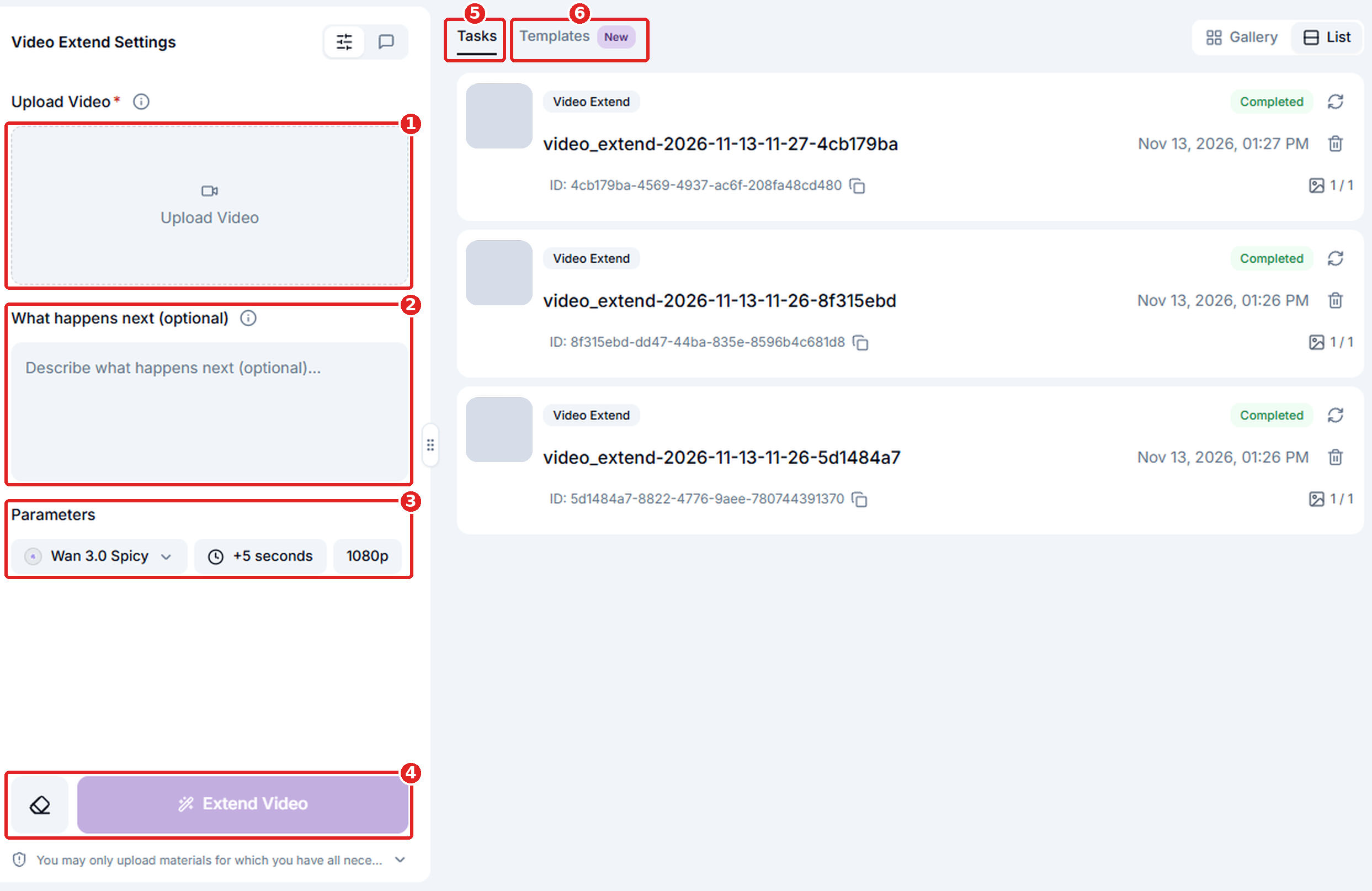
在左側選單的 Video 底下可以找到 Video Extend。設定在左側,任務和範本在右側。每張截圖上的紅色數字對應上方的項目。
Upload Video:你的起始影片片段。
What happens next:選填,描述新增部分的內容。
Parameters:模型、增加的秒數和畫質。
Extend Video:開始任務。價格會顯示在按鈕上。
Tasks:你的任務和完成的影片。
Templates:可以直接參考的現成範例。
如何延長影片
第 1 步:上傳影片片段
點選上傳區域,從裝置中選擇檔案,或從你生成過的內容中挑選一支影片。改變主意了?點選預覽上的叉叉,再重新選擇即可。
請只上傳你擁有相關權利、且畫面中所有人皆為成年人的影片。
第 2 步:描述接下來會發生什麼(選填)
寫一段簡短的描述,例如「鏡頭緩緩拉遠,人群開始歡呼。」如果留空,影片會以自己的方式自然延續。輸入框角落的垃圾桶圖示可以清除文字。
小技巧:保持簡短,只描述一件明確的事,例如一個運鏡或場景中的一個變化。
第 3 步:選擇模型、長度和畫質
所有選項都在 Parameters 底下。點選按鈕即可開啟對應的清單。
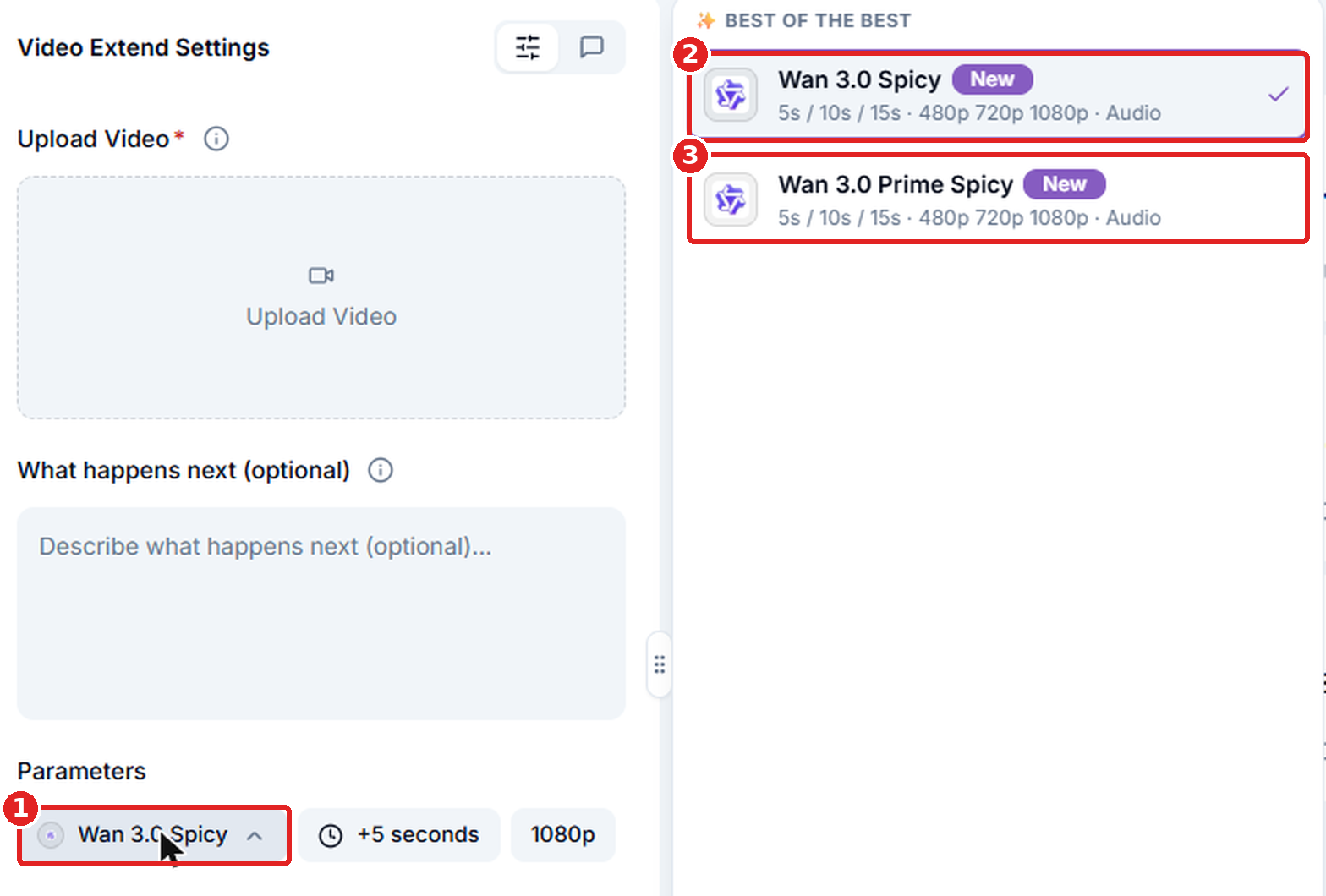
Model(第一張截圖):
Model 按鈕會開啟模型清單。
Wan 3.0 Spicy:支援 480p、720p 和 1080p,並附帶聲音。
Wan 3.0 Prime Spicy:功能相同,價格稍高,但生成速度更快一些。
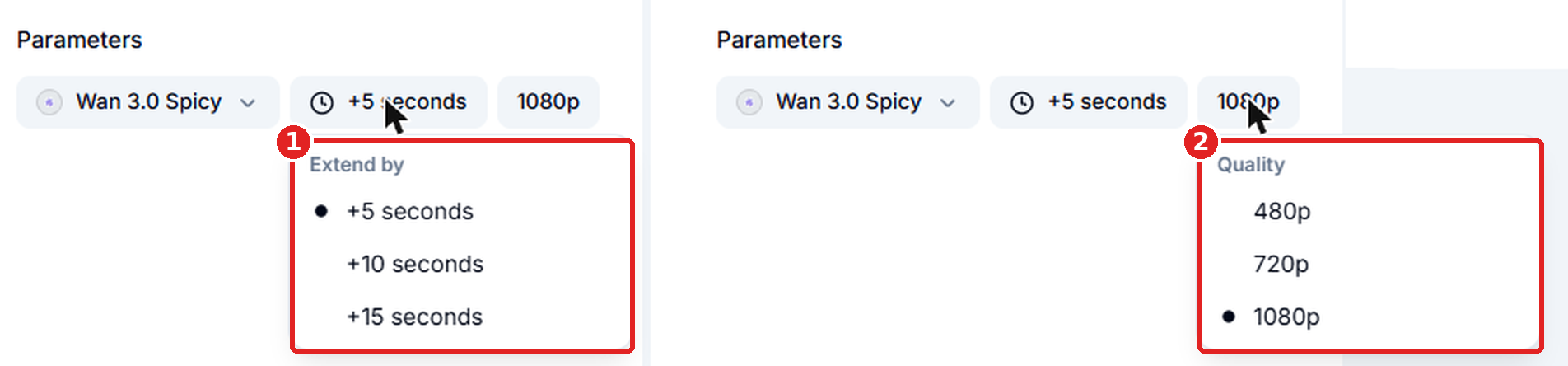
長度和畫質(第二張截圖):
Extend by:+5、+10 或 +15 秒。
Quality:480p、720p 或 1080p。畫質越高,消耗的點數越多。如果你的影片片段解析度較低,最高的選項可能不會出現。
每次變更設定,價格都會即時更新,所以開始前你一定看得到價格。例如,使用 Wan 3.0 Spicy,以 480p 增加 5 秒需要 27 點,以 720p 增加 15 秒需要 101 點。
第 4 步:點選 Extend Video
點數扣除後,你的任務會出現在 Tasks 分頁中。你可以馬上開始另一個任務,不必等待。Extend Video 旁邊的橡皮擦按鈕可以重設整個表單。
查看成果
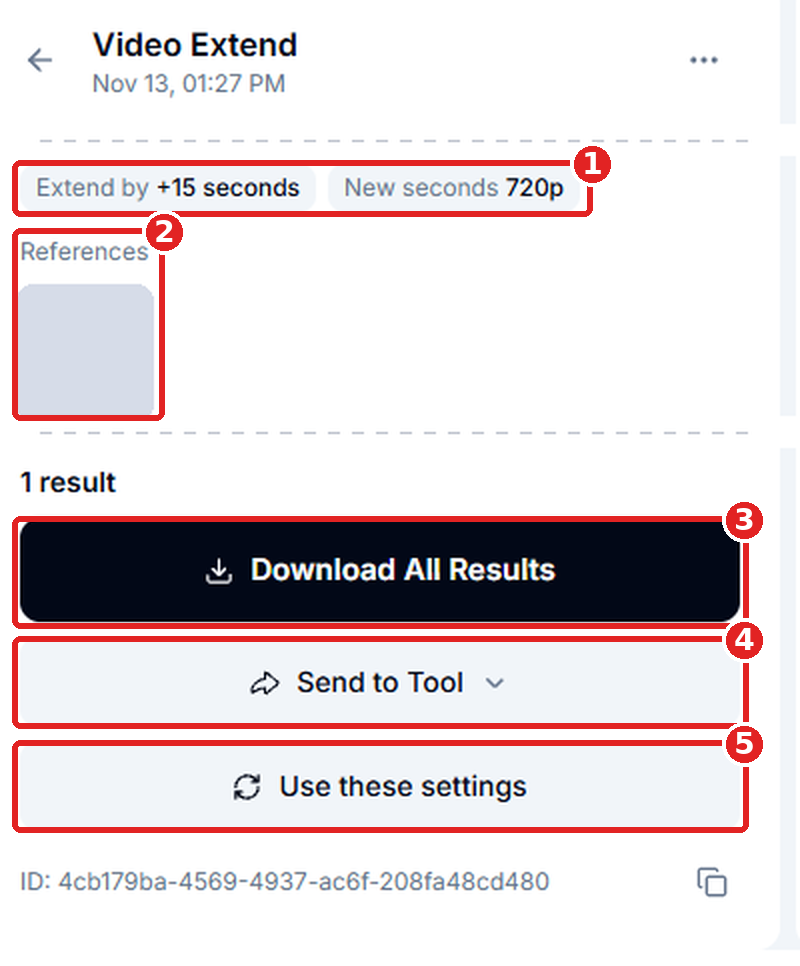
開啟 Tasks 分頁。任務會顯示 In process 和進度百分比,通常需要幾分鐘,使用人數較多時會更久。顯示 Completed 後,點選即可開啟影片。左側會顯示:
你的選擇:增加了幾秒,以及新增部分的畫質。
References:你的原始影片片段。
Download All Results:儲存你的影片。
Send to Tool:將完成的影片傳送到 ZenCreator 的其他工具,不必下載再重新上傳,就能在那裡繼續編輯。
Use these settings:把相同的設定重新帶回表單。
還想更長?對成果再次執行 Video Extend。每次可增加 5、10 或 15 秒,總長度最多 60 秒。
需要靈感?試試範本
不知道要寫什麼?開啟 Tasks 旁邊的 Templates (1) 分頁,瀏覽現成的範例。挑一個你喜歡的當作起點。我們會定期為模型新增範本,記得不時回來看看。

疑難排解
這是 AI,偶爾出點小狀況是正常的。
Extend Video 按鈕呈灰色。請先上傳影片。
任務失敗了。點數會自動退回你的餘額,不會有任何損失。
為什麼會失敗?你的描述或影片沒有通過內容審查。影片中的所有人都必須是成年人。請換個描述或換一段影片片段試試。
處理時間很長。請查看 Tasks 分頁。服務繁忙時,處理時間可能比平常更長。
還是有問題?請透過 App 內的聊天功能或寄信至 [email protected] 與我們聯絡。
接下來
Video Builder — 只要一個提示詞,就能規劃並生成 15 秒到 3 分鐘的多鏡頭影片
Video Upscaler — 提升完成影片的解析度,讓細節更清晰
Film Maker — 只要做幾個選擇,就能生成一部有兩個角色的完整電影
這是否有幫助?
仍需要協助嗎? 詢問團隊