如何充值你的 ZenCreator 餘額(credits)
最後更新 大約 5 小時前
你可以透過兩種方式充值 ZenCreator 餘額:
開啟 Billing page。
或點擊頂部選單中的Credits按鈕

你將看到所有可用的 credits 套餐。
任意套餐都能解鎖全部功能
更多範本、風格和工作流程
高級攝影主題
支援工具中擴展的生成功能
完整存取高級創意工具
Wan 2.2 和 Flux Klein 的額外 LoRA 模型
用於高級編輯的專業工具
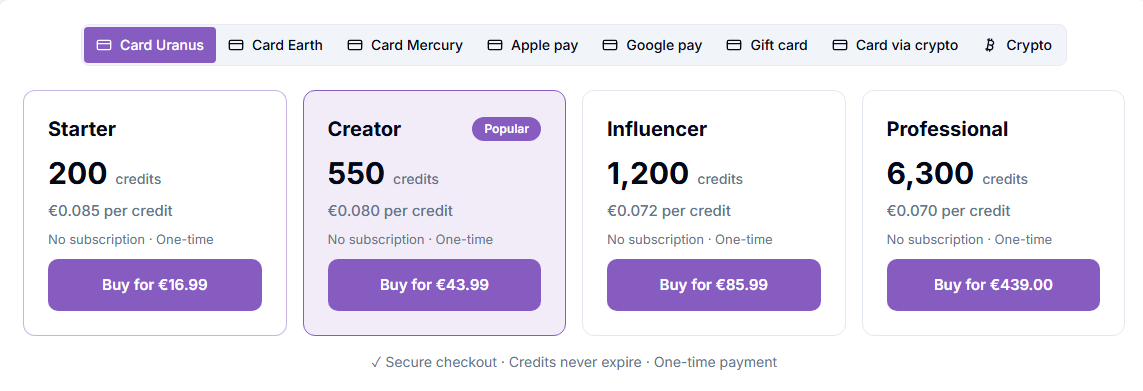
第 1 步:選擇付款方式

在結帳視窗頂部,選擇你想要的付款方式。你能看到哪些付款方式取決於你所在的地區,選擇任意一種可用的方式即可。
銀行卡付款:所有以行星命名的方式都是銀行卡付款:
Card Uranus
Card Earth
Card Mercury
Card Jupiter
Card Venus
Card Neptune(僅限印尼)
每種方式都透過不同的支付提供商處理。如果你的銀行卡用一種方式無法付款,請嘗試另一種。
其他付款方式:
Apple Pay 和 Apple Pay 2:都可以使用 Apple Pay 付款,但透過不同的支付提供商處理。
Google Pay
Open Banking:直接從你的銀行帳戶付款(僅限英國)。
Revolut:使用你的 Revolut 帳戶付款(僅限歐洲)。
Gift card:購買禮品卡並兌換代碼來儲值。
Card via Crypto:使用銀行卡付款,透過我們的加密貨幣支付合作夥伴處理。
Crypto:直接使用 USDT / USDC 付款。
價格可能因付款方式而異。每個支付提供商收取的手續費不同,因此同一個 credits 套餐的價格可能會因你選擇的方式而有所不同。付款前請務必確認最終價格。
然後選擇你想購買的 credits 套餐。
沒有單獨指南的銀行卡付款方式與標準的銀行卡結帳流程相同:輸入你的姓名和銀行卡資訊,然後確認付款。使用 Apple Pay、Google Pay、Open Banking 和 Revolut 時,只需按照螢幕上的步驟操作即可。
以下是需要額外步驟的付款方式的分步指南:Card Mercury、Card Venus、Card via Crypto、Gift card 和 Crypto。
選項 A:使用 Card Mercury 或 Card Venus 付款
Card Mercury 和 Card Venus 的付款步驟相同。
在 Payment Method 下,選擇 Card Mercury 或 Card Venus。付款視窗將會打開。
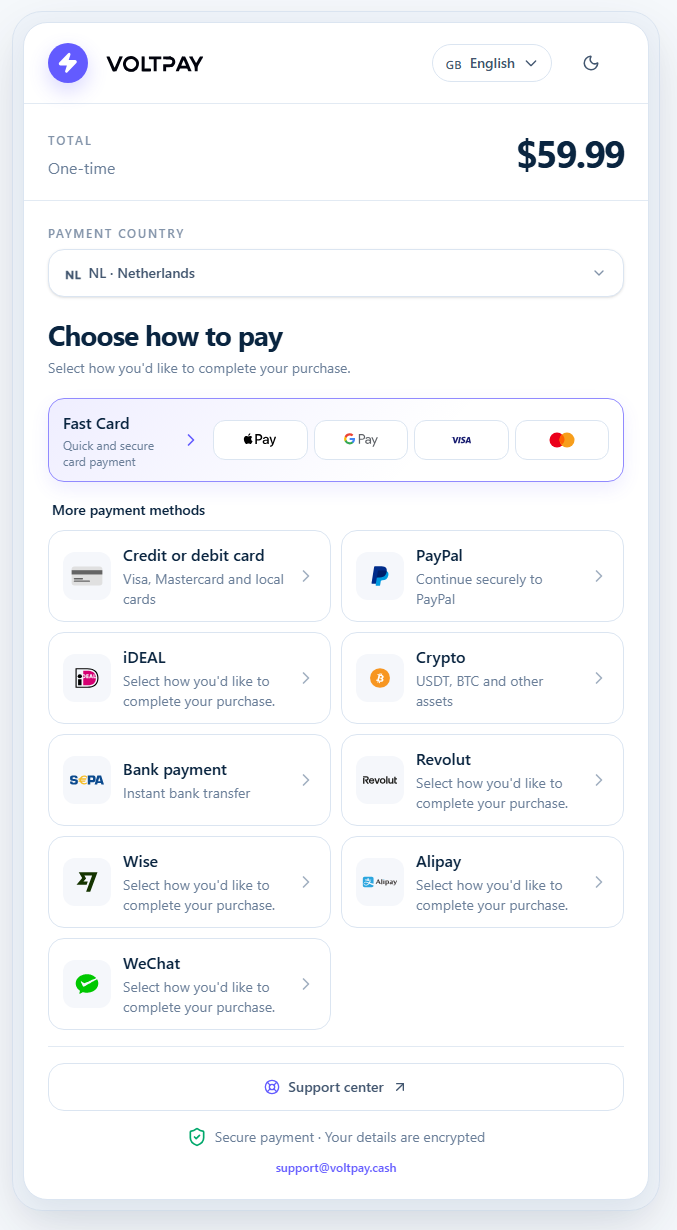
會出現一個付款方式列表:Fast Card(Apple Pay / Google Pay / Visa / Mastercard)、Credit or debit card、PayPal、iDEAL、Crypto、Bank payment(SEPA)、Revolut、Wise、Alipay、WeChat,具體可用性取決於你所在的國家。選擇 Credit or debit card(或 Fast Card)以使用銀行卡付款。
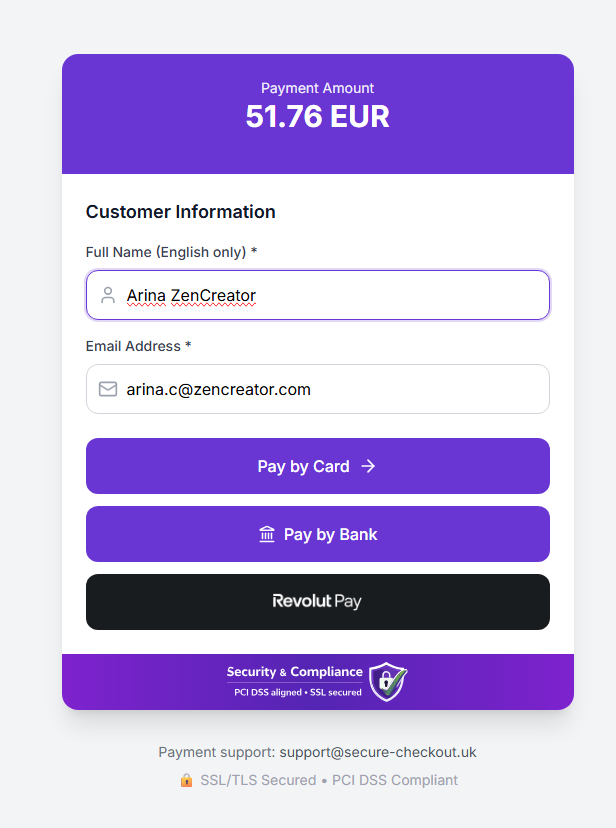
你會進入一個安全的結帳頁面,確認你的姓名和郵箱。點擊 Pay by Card。
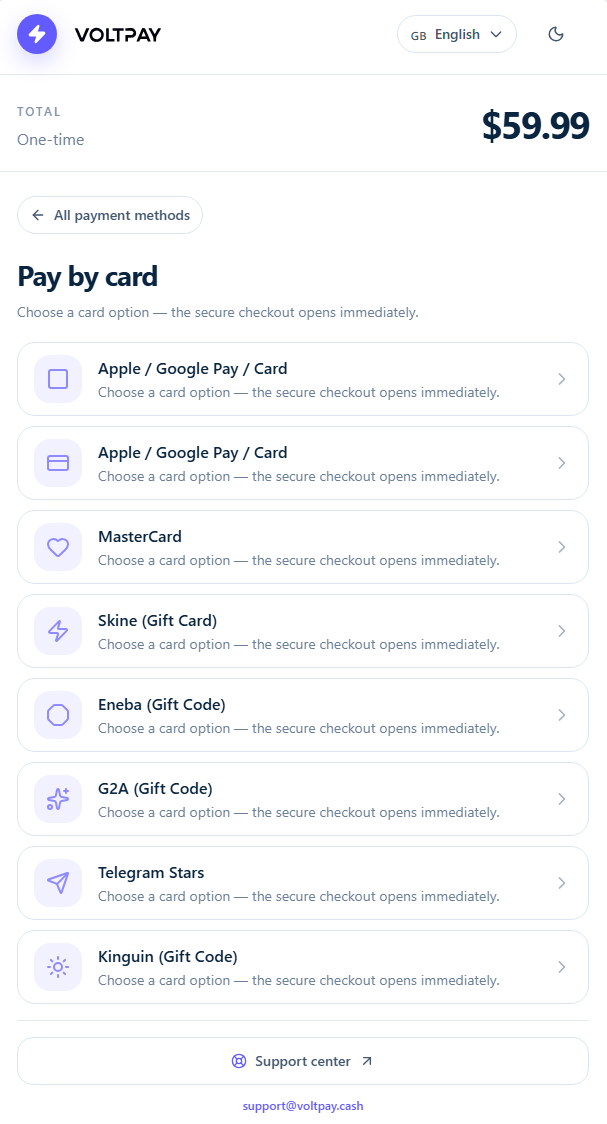
輸入你的 Visa 或 Mastercard 資訊(卡號、有效期月/年、CVV),或使用 Apple Pay / Google Pay(如果可用)。
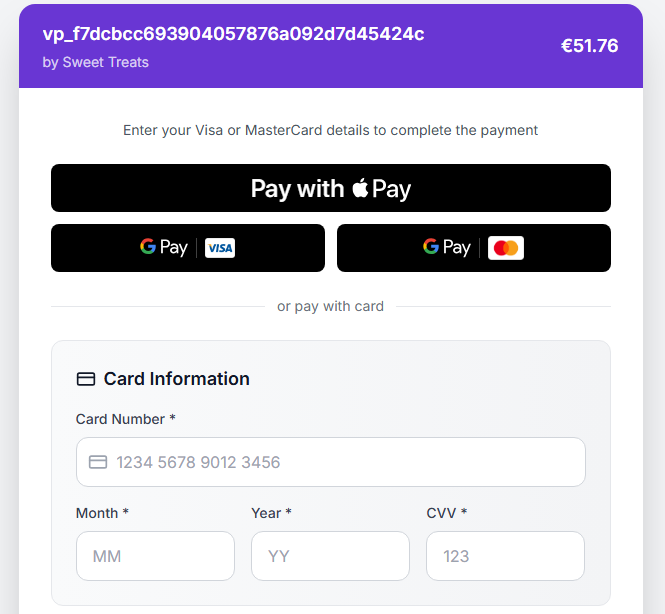
填寫你的帳單資訊:姓名、郵箱、國家、地址、城市、州/省、郵遞區號,以及電話號碼。
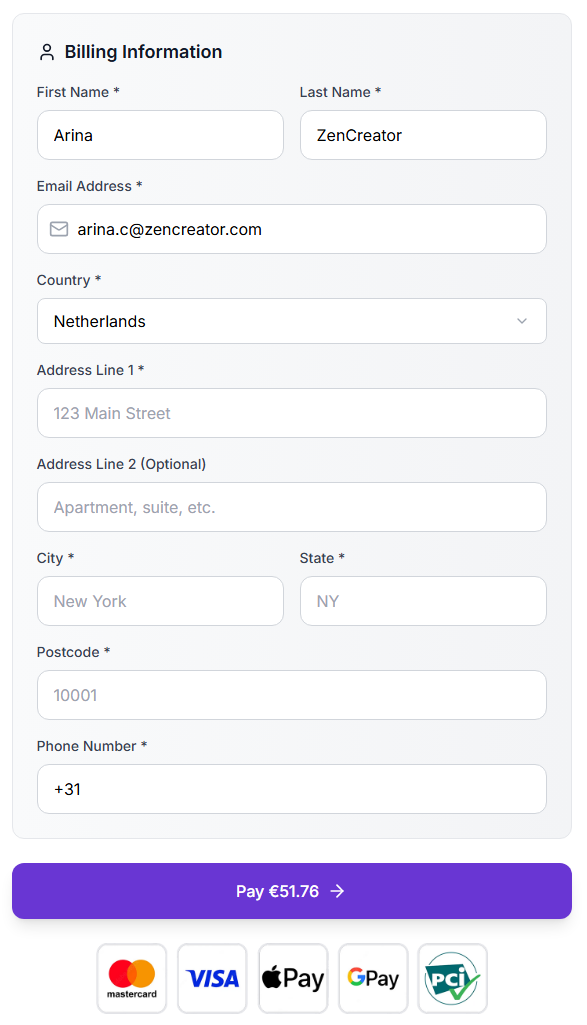
核對總金額,然後點擊 Pay。
付款成功後,收據將發送到你的帳戶郵箱。
選項 B:透過 Card via Crypto 付款
此選項讓你可以使用銀行卡付款,同時付款透過我們的加密貨幣支付合作夥伴處理,你的卡付款會自動轉換,完成後 credits 將進入你的帳戶。
在 Payment Method 下,選擇 Card via Crypto。
在結帳頁面上,查看你的訂單(價格和訂單 ID)。
系統會自動為你選擇最佳的提供商,你無需自行選擇。
在 Pay with 下,選擇你的付款方式:信用卡、Apple Pay、Google Pay 或 Revolut Pay。
在付款前你可能需要驗證身份,這通常需要大約一分鐘。
點擊 Pay。付款完成後,credits 會自動加入你的帳戶。
選項 C:使用 Gift card 付款
在 Payment Method 下,選擇 Gift card。
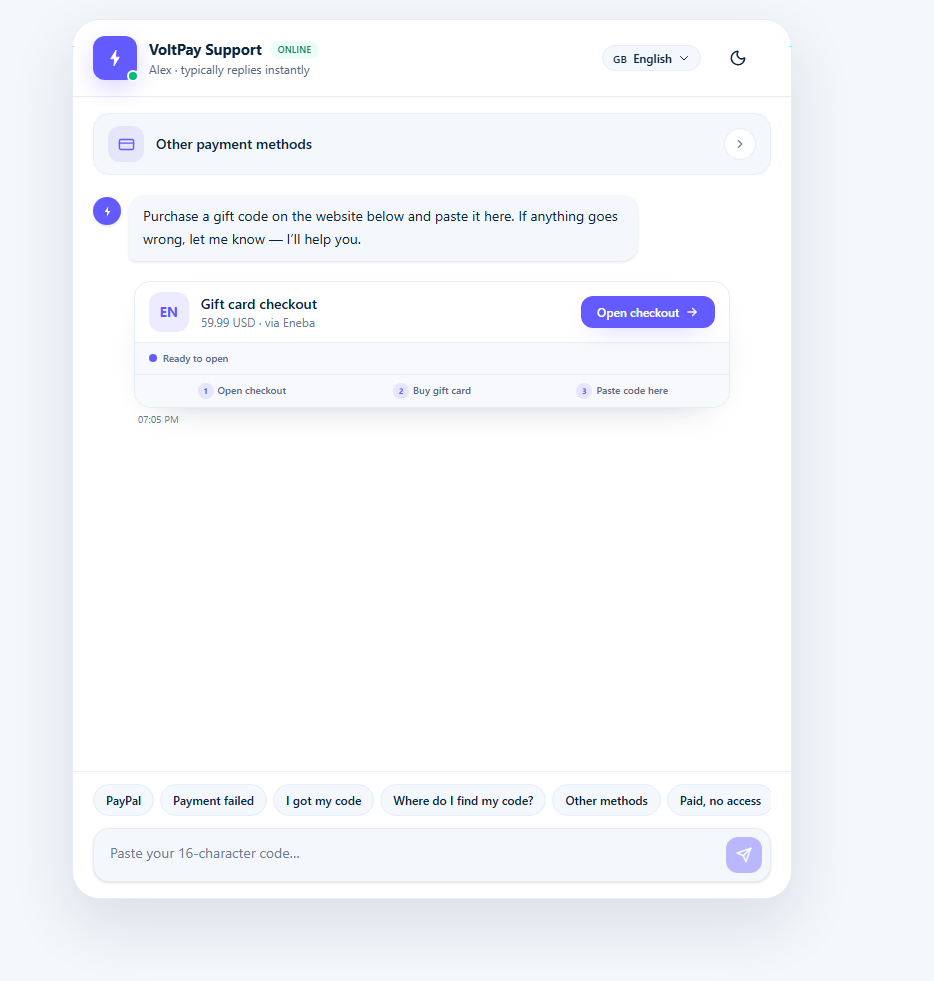
1) 聊天會為你提供一個 Gift card checkout,金額為你所欠的確切金額,並帶有 Open checkout 按鈕。
2) 在禮品卡網站上,你可以使用該網站提供的任何付款方式完成購買(銀行卡、PayPal、Apple Pay、Google Pay、加密貨幣等),不一定要用銀行卡。
3) 購買完成後,你會收到一個禮品代碼。
4) 將代碼貼到客服聊天中指定的位置。
5) 代碼驗證通過後,credits 會自動添加到你的帳戶。
選項 D:直接使用加密貨幣付款(USDT/USDC)
在選擇 Crypto 並點擊套餐後,你必須選擇:
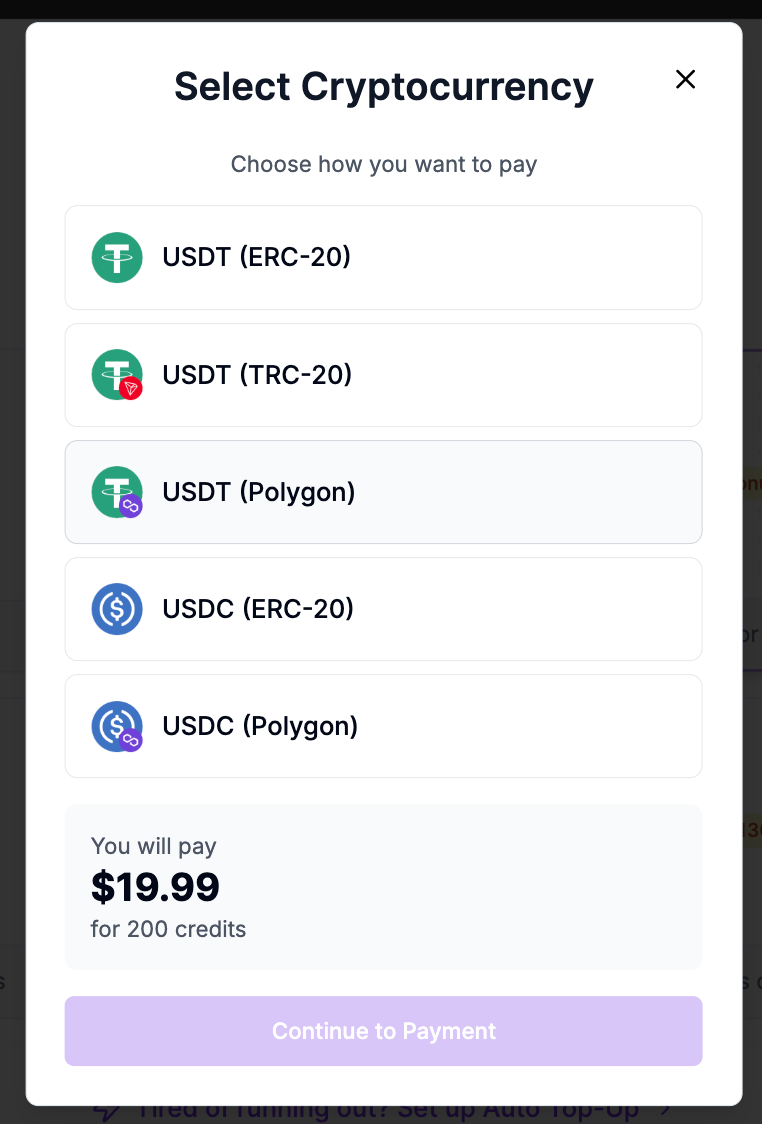
哪種幣種(USDT 或 USDC)
哪個網路/區塊鏈(ERC-20 / TRC-20 / Polygon)
⚠️ 重要提示:網路必須完全匹配
加密貨幣錢包地址在不同區塊鏈上可能看起來相同。
但如果你選擇了錯誤的網路,我們將無法自動偵測/接受你的付款,而且在大多數情況下,我們也無法找回或退還該筆款項。
換句話說: 你在 ZenCreator 中選擇的網路必須與你在錢包/交易所中使用的網路一致。
網路之間有什麼區別(通俗解釋)?
「網路」(ERC-20、TRC-20、Polygon)本質上是傳送加密貨幣的不同軌道。
即使地址看起來很熟悉,在錯誤的軌道上傳送也可能導致我們無法收到該筆付款。
如何傳送付款
選擇網路後,你會看到一個付款視窗,其中包含:
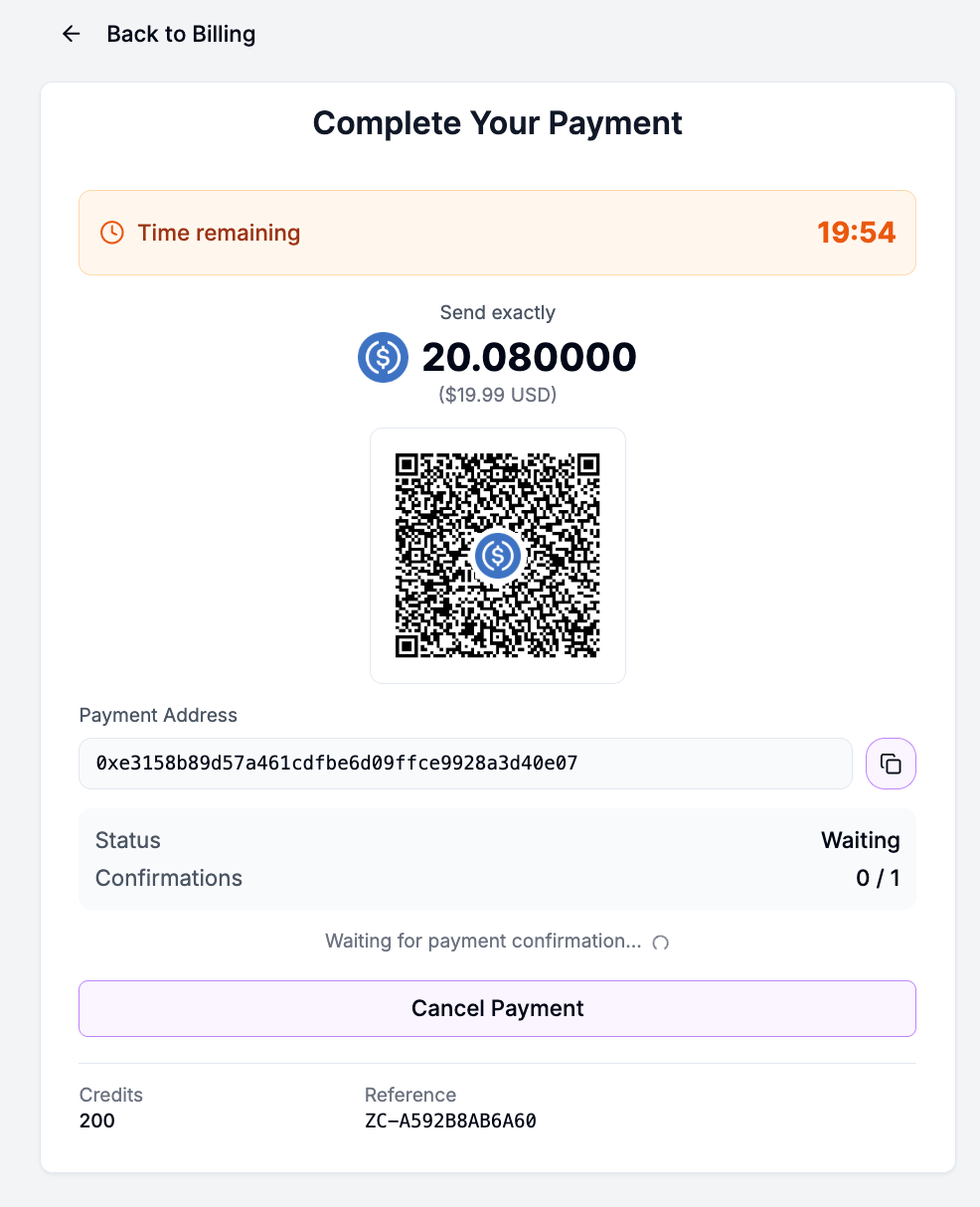
二維碼
錢包地址
需要傳送的精確金額
剩餘時間(計時器)
你可以透過兩種方式付款:
使用手機錢包掃描二維碼,通常會自動填寫錢包地址和網路
複製錢包地址 並從你的錢包/交易所手動傳送
如果不確定,請使用二維碼,它能幫助你的錢包正確自動填寫地址和網路。
✅ 傳送顯示的精確金額(不能少)
非常重要的是,傳送的金額必須與付款視窗中顯示的金額完全一致(不能少)。
加密貨幣付款可能需要長達 24 小時才能被我們的支付合作夥伴驗證,這是正常現象,如果沒有立即確認,請不要擔心。核實完成後,付款將被處理或退還給你。
接下來會發生什麼(摘要)
如果你所有操作都正確 → 付款將自動處理
如果你傳送到了不同的網路或不同的地址 → 我們將無法收到資金,credits 不會被添加,並且你將無法找回這筆錢。
如果你傳送的金額較少 → 付款將不會被處理並會被取消;金額將退還給你。
你可以透過多次轉帳完成同一筆付款(例如,如果一開始傳送的金額較少)。
⚠️ 常見錯誤:錢包地址每次都會變化
每一筆新的加密貨幣付款都會建立一個新的錢包地址。
請勿重複使用之前付款時的地址。
在你的付款確認期間
在付款確認期間,你可以繼續使用 ZenCreator。
如果你在付款視窗中點擊 Back:
你仍然可以在 Billing 頁面看到該筆付款以及剩餘時間
點擊 Complete payment 可以重新開啟同一個付款視窗
收據、發票和稅務
每次購買後,收據都會發送到你的帳戶郵箱。
在我們更新帳單系統期間,含增值稅/消費稅的企業發票暫時不可用。請聯繫客服了解最新狀態。
我們會根據你的帳單所在國家和稅務資訊,在法律要求的情況下收取增值稅/消費稅。
其他付款方式(按需提供)
如果銀行卡或加密貨幣付款不適用,請聯繫我們,我們可以為較大額度的充值安排人工付款:
銀行/電匯轉帳(美國/歐盟):1000 美元起
ACH(美國)
加密貨幣(USDT/USDC/ETH/BTC),適用於金額超過上述標準流程的情況
請告訴我們你所需的金額、公司詳情,以及首選方式。我們會發送說明,並在資金到帳後為你的帳戶充值。請聯繫 [email protected] 或應用程式內的聊天氣泡。
常見付款問題
銀行卡被拒絕/3-D 驗證失敗: 請重試、使用其他銀行卡,或致電你的銀行以允許該筆扣款。
已扣款但 credits 缺失: 這通常是由於瀏覽器重新整理或處理延遲造成的,請聯繫我們,並附上你的付款詳情(郵箱、時間和方式)。
金額錯誤/重複付款: 請先聯繫我們;我們會進行調查,並在適用情況下解決問題。
退款與爭議
如果出現問題,請在申請拒付前先聯繫我們。我們通常可以快速解決帳單錯誤,並在適當情況下根據我們的 Refund Policy 直接退款。
需要協助?
應用程式內聊天(最快)
我們很樂意協助處理發票、增值稅資訊、企業帳單,或啟用其他付款方式。
這是否有幫助?
仍需要協助嗎? 詢問團隊