如何下載生成的圖片
最後更新 1 天前
您可以透過三種方式在 ZenCreator 中下載您已生成的圖片:
從 Task(任務)
從 My generations(我的生成記錄)
從每個工具內的 Gallery(圖庫)
以下為所有選項的逐步說明。
選項 1:從 Task 下載圖片
1) 開啟含有結果的 Task
開啟生成圖片的 Task。您會看到 Download Results 頁面,其中顯示您的生成內容與預覽。
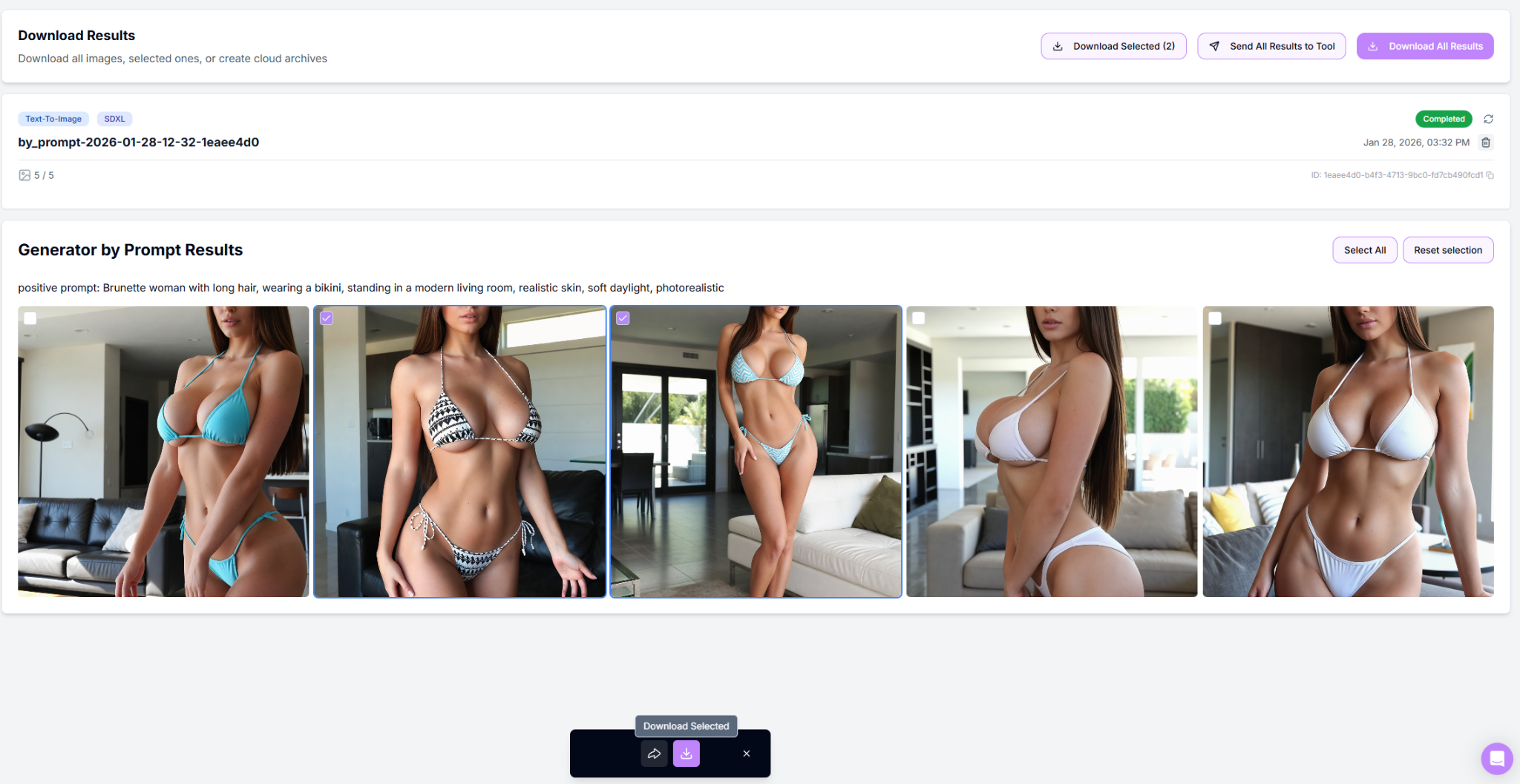
2) 選取您要下載的圖片
如果您只想下載特定圖片,請使用預覽上的核取方塊進行選取。
3) 下載已選取的圖片
選取圖片後,使用底部動作列中的 Download 按鈕,即可僅下載已選取的項目。
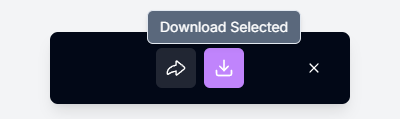
4) 從右上角面板下載

您也可以直接從右上角的按鈕下載:
Download Selected:僅下載您已勾選的圖片
Download All Results:下載此次生成的所有圖片
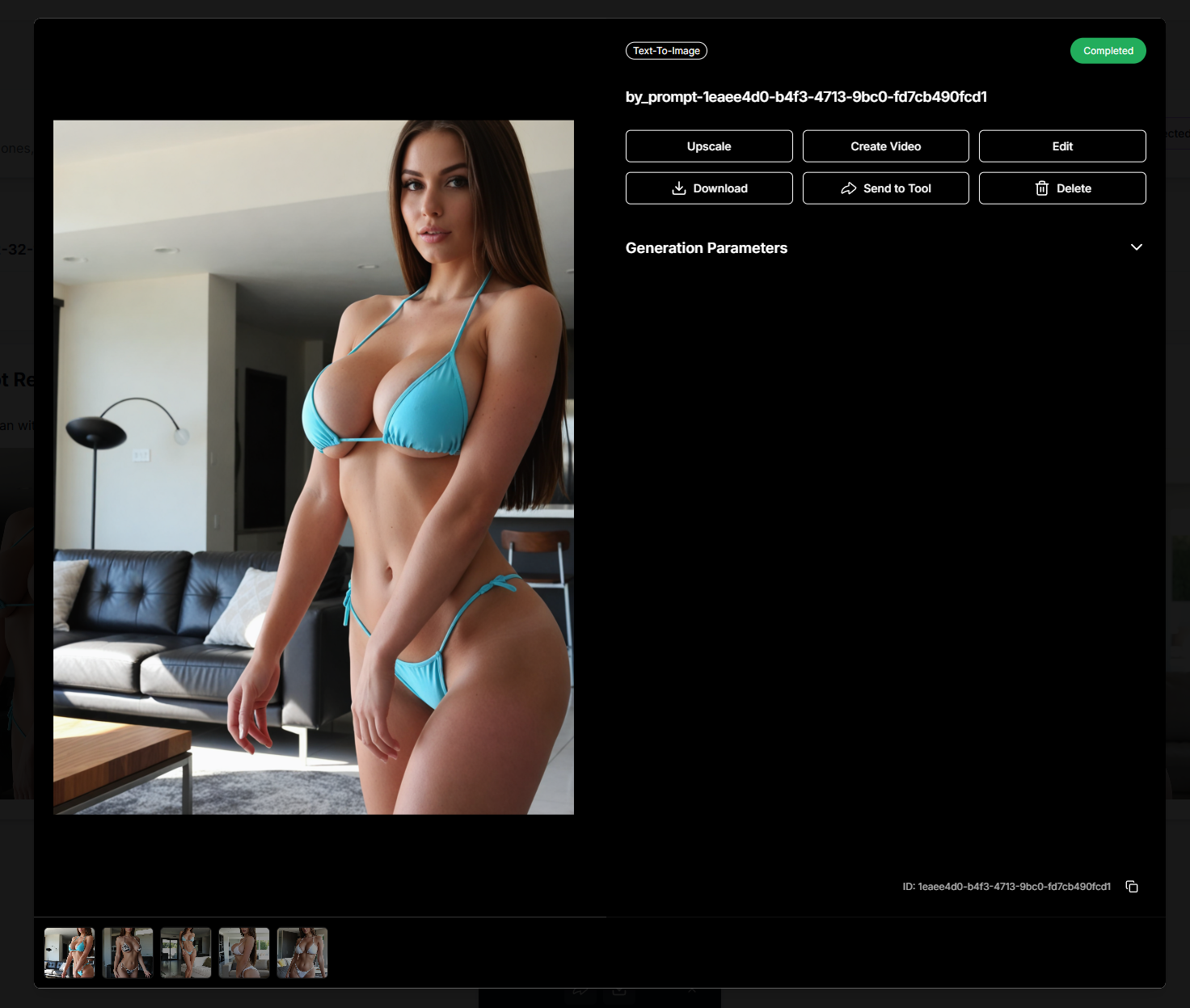
5) 從檢視器下載單張圖片
您也可以使用檢視器儲存圖片。
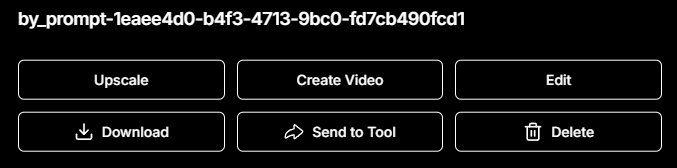
在檢視器中開啟圖片,然後點擊 Download。
選項 2:從 My generations 下載圖片
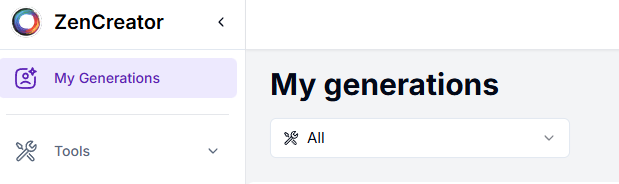
1) 開啟 My generations
前往 My generations 即可查看您所有的生成結果。您可以在畫面左上角找到它。
2) 下載多張圖片
使用核取方塊選取圖片,並使用底部動作列中的 Download 按鈕下載。
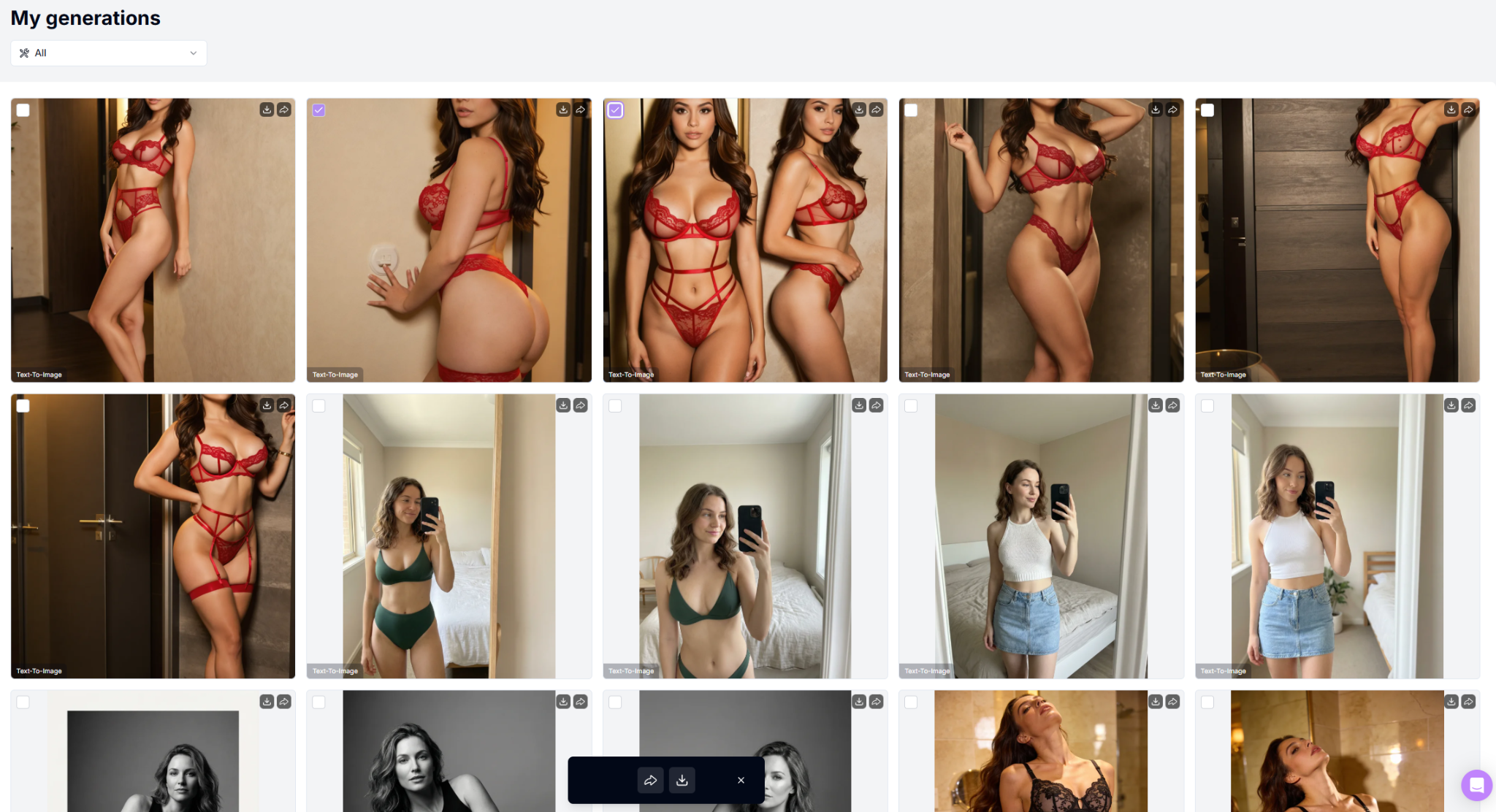
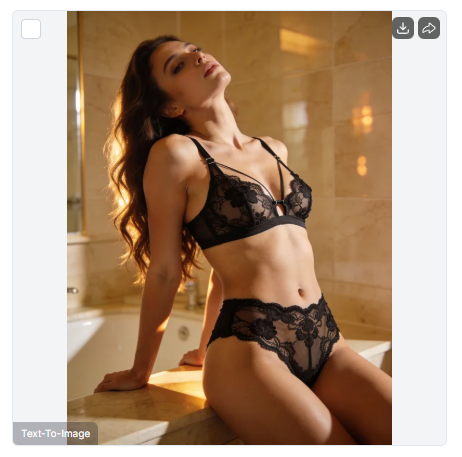
3) 直接從縮圖下載單張圖片
在每張圖片卡片上,您可以點擊下載圖示來下載該特定圖片,無需選取多個項目。
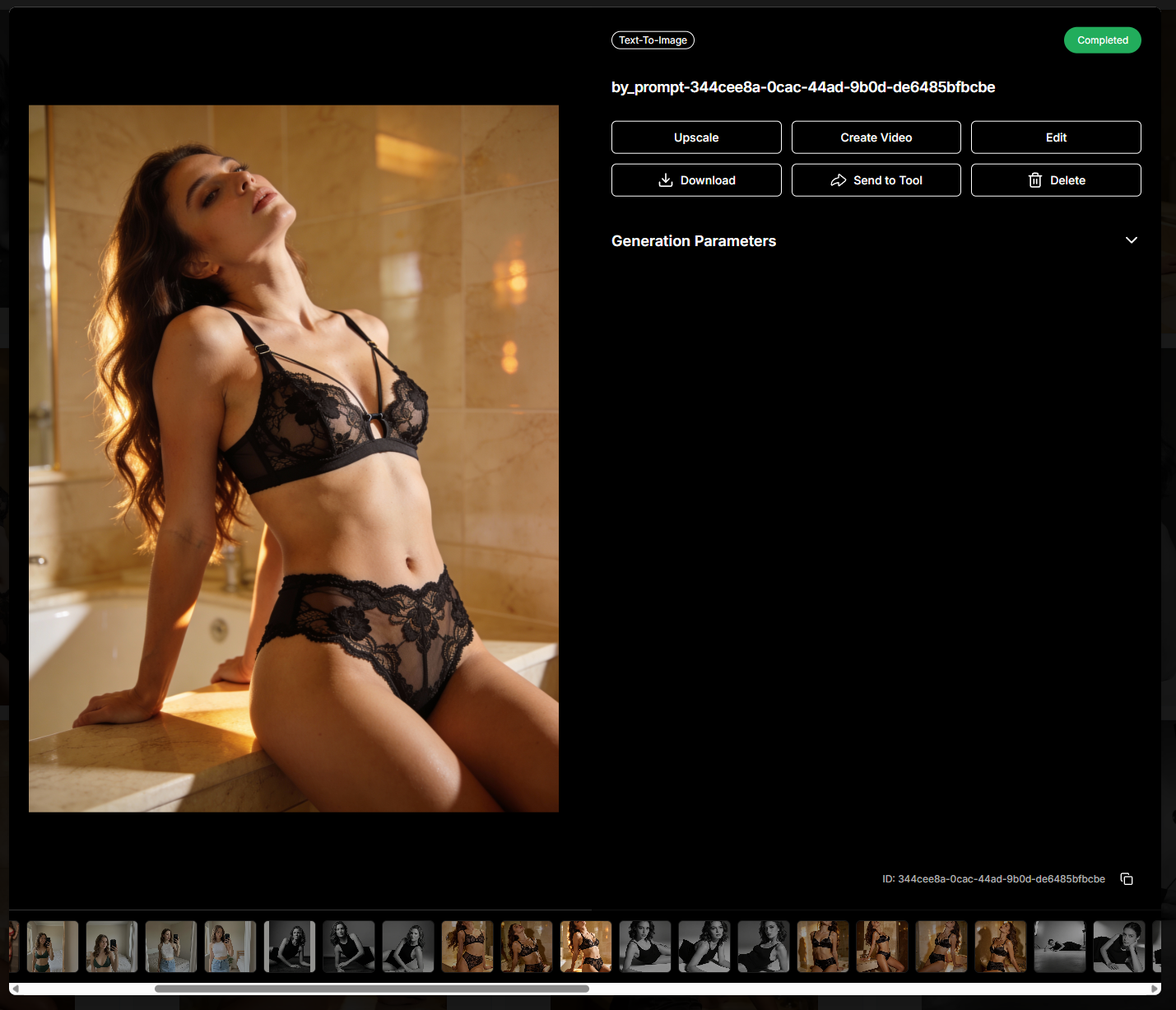
4) 從檢視器下載單張圖片
您也可以從 My generations 在檢視器中開啟圖片,並點擊上方的 Download。
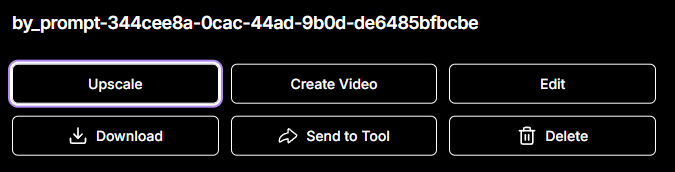
選項 3:從工具內的 Gallery 下載圖片
每個生成工具(例如 Text to Image、Reference-To-Image、Head & Face Swap 等)都有自己的 Gallery 分頁,顯示該工具的所有結果。
1) 開啟 Gallery 分頁
前往生成圖片的工具內的 Gallery。
2) 下載多張圖片
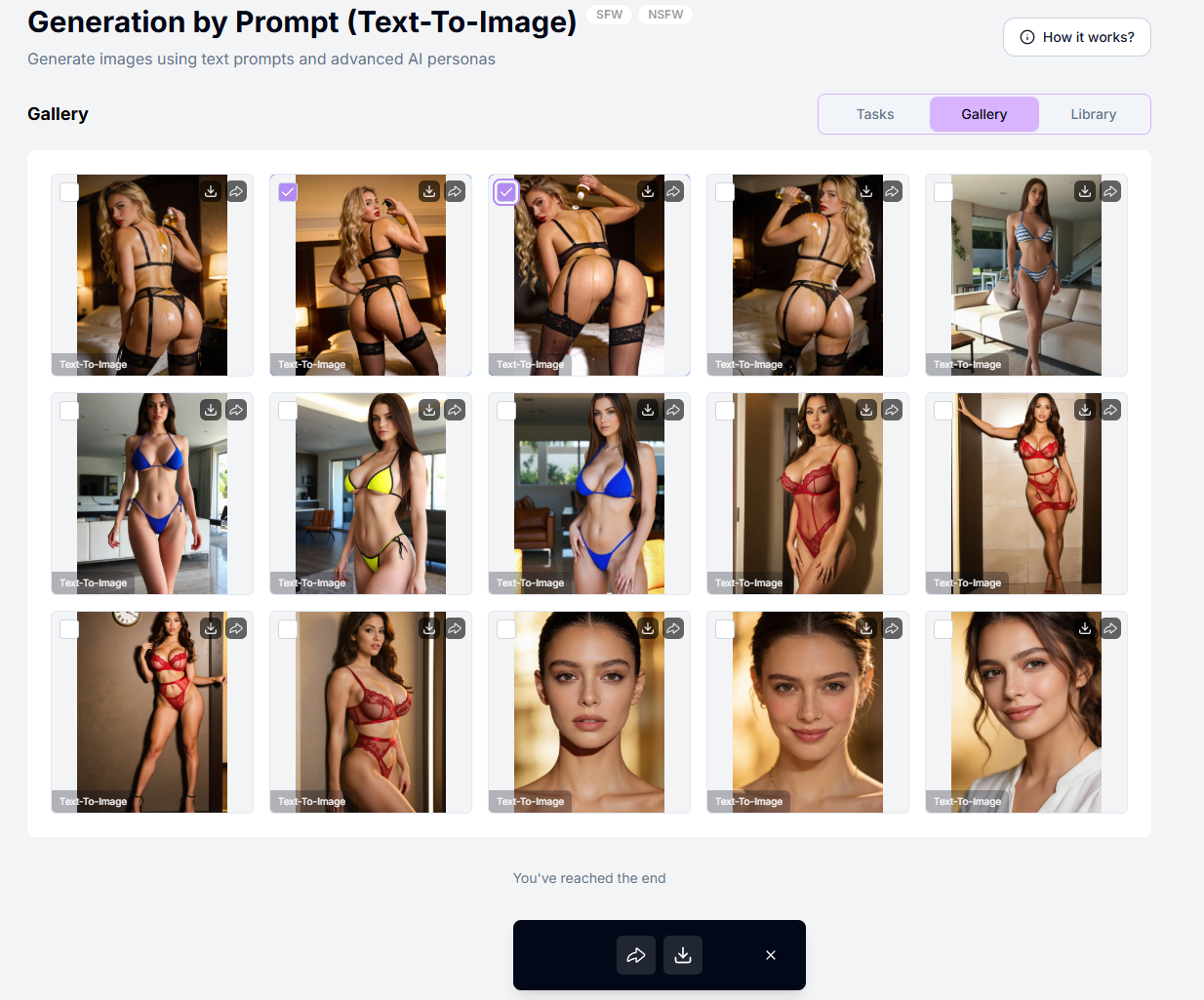
使用核取方塊選取圖片,並點擊 Download 按鈕一次儲存所有已選取的圖片。
3) 下載單張圖片
您也可以個別下載圖片:
點擊圖片卡片上的 Download 圖示,或
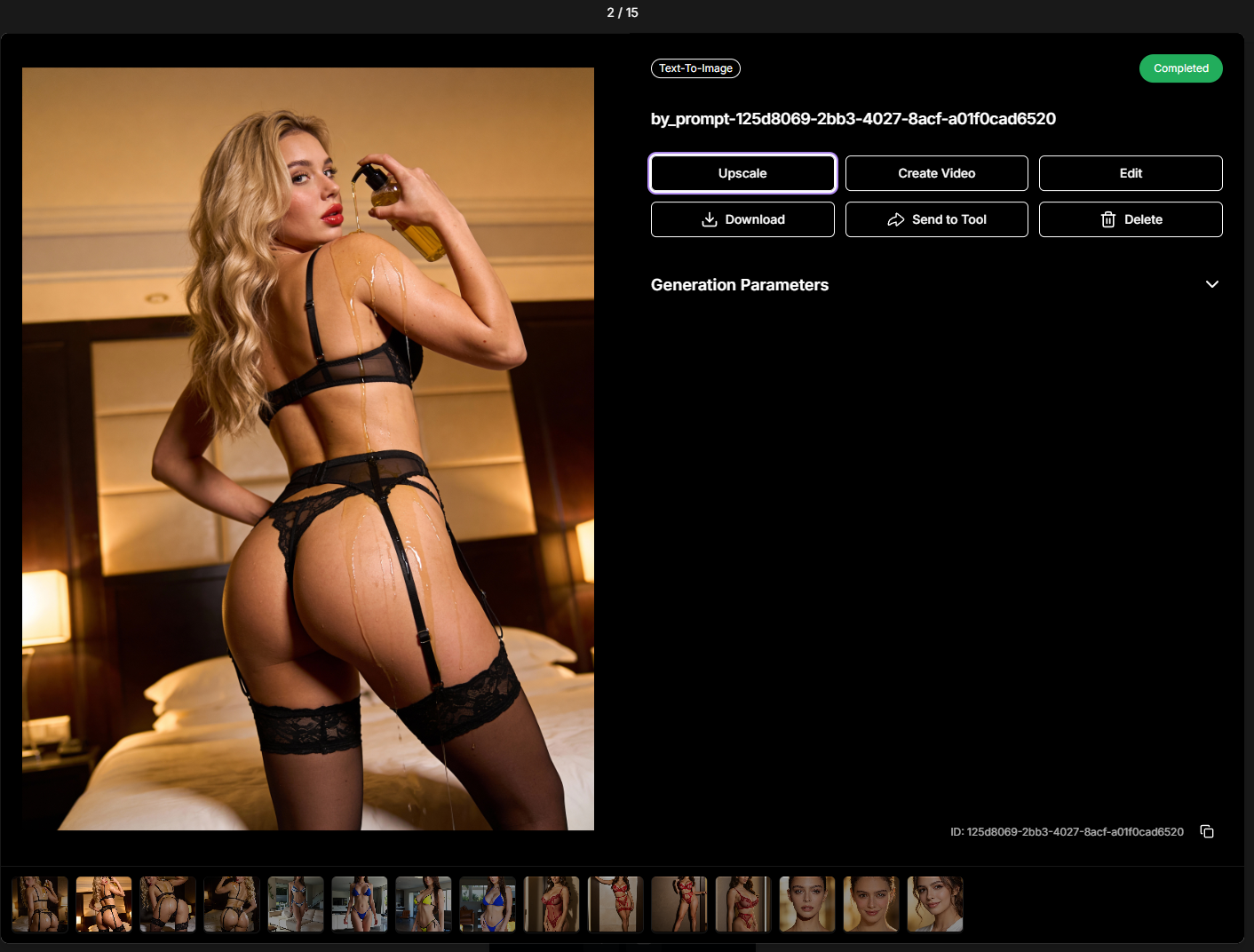
在檢視器中開啟圖片並點擊上方的 Download。
FAQ
「Download Selected」的作用是什麼?
「Download Selected」的作用是什麼?
它僅下載您使用核取方塊選取的圖片。
「Download All Results」的作用是什麼?
「Download All Results」的作用是什麼?
它會下載整個生成內容。
下載的圖片會受到畫質變更的影響嗎?
下載的圖片會受到畫質變更的影響嗎?
不會。圖片畫質不會改變,並維持與生成時相同。
我的瀏覽器要求下載圖片的權限。這是正常的嗎?
我的瀏覽器要求下載圖片的權限。這是正常的嗎?
是的。部分瀏覽器要求您明確允許下載。請確保您授予 ZenCreator 下載檔案的權限。
在 Telegram 應用程式中,圖片會下載到哪裡?
在 Telegram 應用程式中,圖片會下載到哪裡?
如果您透過 Telegram 應用程式使用 ZenCreator,下載的圖片會以檔案形式直接傳送至聊天中。
如果我一次下載超過 3 張圖片會怎樣?
如果我一次下載超過 3 張圖片會怎樣?
如果您同時下載超過 3 張圖片,它們會被打包成 ZIP 壓縮檔,並以單一檔案下載。
為什麼「Download All Results」按鈕不會立即啟用?
為什麼「Download All Results」按鈕不會立即啟用?
Download All Results 按鈕只有在所有圖片完全載入後才會啟用。請稍候片刻,等待內容載入完成。
如果我看到「No results available to download」,該怎麼辦?
如果我看到「No results available to download」,該怎麼辦?
這通常表示圖片仍在載入中。請稍候幾秒,待預覽出現後再試一次。
如果圖片無法下載,我該怎麼辦?
如果圖片無法下載,我該怎麼辦?
首先,請再次嘗試下載圖片。如果問題持續,請嘗試使用不同的瀏覽器或裝置。如果仍然無效,請聯絡支援團隊,並附上 Task ID,以便我們調查。
我的生成圖片會儲存多久?
我的生成圖片會儲存多久?
您的生成圖片會無限期儲存。沒有到期或自動刪除的機制。
是否有一個按鈕可以一次下載所有生成內容?
是否有一個按鈕可以一次下載所有生成內容?
沒有,目前無法一次下載您帳戶中的所有生成內容。下載僅能依任務、圖庫或選取項目進行。
我該如何變更圖片下載的資料夾?
我該如何變更圖片下載的資料夾?
您可以在瀏覽器設定中變更此項。啟用「下載每個檔案前詢問儲存位置」選項,您的瀏覽器就會在您每次下載檔案時提示您選擇資料夾。
這是否有幫助?
仍需要協助嗎? 詢問團隊