Video Merger
Video Merger 可讓你將 2 到 5 個影片片段合併為一段無縫銜接的影片。它通常用於合併透過 Start/End Frame 串聯生成的片段(拼接出比單一模型時長限制更長的連續影片),但也適用於你想合併的任何影片片段,包括 ZenCreator 之外拍攝或製作的素材。
最後更新 大約 7 小時前
該工具的功能
Video Merger 會將多個影片片段拼接成一段最終影片,在每個片段之間套用轉場效果,並讓你控制音訊和裁剪。這是建構更長影片的串聯工作流程的後半部分:先用 Start/End Frame 生成各個片段(讓每段自然銜接到下一段),再用 Video Merger 將它們合併成一個連續的結果。
非常適合以下場景:
將透過 Start/End Frame 串聯生成的片段合併成一段長而連續的影片
將不同的場景或鏡頭合併為一個連貫序列
創建更長的內容,避免片段間的生硬跳切
以一致的轉場和可控的音訊合併素材
🎬 效果展示
看看 Video Merger 能用幾個獨立片段做出怎樣的效果。
分步操作指南
第 1 步:Video Inputs(2–5)。新增你要合併的影片片段。拖曳即可重新排序;你設定的順序就是它們在最終影片中出現的順序。所有片段的合計時長最多為 5 分鐘。合併前可以裁剪每個片段的開頭和結尾。
第 2 步:Transition Effect。將套用於序列中每個片段之間。
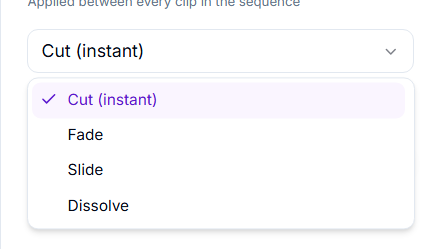
Cut(即時切換):從一個片段直接切換到下一個,沒有混合過渡。適合明快、刻意的場景轉換。
Fade:一個片段逐漸淡出,下一個片段隨之淡入。平滑不突兀,適合氛圍或基調的轉變。
Slide:下一個片段滑動覆蓋上一個片段。為場景之間增添動感、現代的效果。
Dissolve:片段之間逐漸交叉混合。比 Cut 更柔和,比 Fade 更漸進。
第 3 步:Keep Audio。開啟後可保留來源影片中的原始音軌。若想要沒有聲音的合併影片(例如之後打算加入不同的音軌),可關閉此選項。
第 4 步:Run。開始合併。確認前,費用會顯示在按鈕上方。
價格: Video Merger 的費用為每次合併 1 點數,無論合併多少片段(2–5 個)或合併後的影片時長多少(合計最多 5 分鐘),均為統一價格。
專業技巧
與 Start/End Frame 串聯搭配使用。如果你要製作的影片超過單一模型的時長限制(大多數模型每個片段可生成 5–10 秒):
使用 Start/End Frame 模型(Seedance、Wan 3.0 或 MiniMax H3 Max)生成第一個片段。
將該片段的最後一格用作下一次生成的 Start Frame,也可以設定 End Frame 來指定結束畫面。
重複此過程,生成所需數量的片段。
按順序將所有片段上傳到 Video Merger,然後執行合併。
這樣可以保持片段之間的動作和視覺連貫性,讓最終結果播放起來像一段連續影片,而不是一系列獨立的剪切片段。
疑難排解
如果合併結果不符合預期,請先檢查片段順序和轉場選擇。
如果結果不符合預期,請透過應用程式內的客服聊天與我們聯繫,或發送郵件至 [email protected]。
常見問題
一次最多可以合併多少個影片?
一次最多可以合併多少個影片?
每次合併可以使用 2 到 5 個影片。
合併後的影片有最大時長限制嗎?
合併後的影片有最大時長限制嗎?
有。所有合併片段的合計總時長最多為 5 分鐘。
費用是多少?
費用是多少?
每次合併 1 點數,無論片段數量或最終影片時長如何。
影片必須來自 ZenCreator 嗎?
影片必須來自 ZenCreator 嗎?
不需要。只要片段數量在 2 到 5 個之間,你可以合併任何影片檔案,包括在 ZenCreator 之外生成的素材。
合併會影響影片品質嗎?
合併會影響影片品質嗎?
不會。Video Merger 只是合併你的片段並套用所選轉場,不會重新渲染或改變來源影片的畫質。
各個轉場效果有什麼區別?
各個轉場效果有什麼區別?
Cut 無混合、瞬間切換;Fade 讓一個片段逐漸淡入下一個;Slide 讓下一個片段滑動覆蓋上一個;Dissolve 則讓片段之間交叉混合。可根據你希望場景轉換的平滑或明快程度來選擇。
如果片段的音軌不同,音訊會怎樣處理?
如果片段的音軌不同,音訊會怎樣處理?
如果開啟了 Keep Audio,合併影片中每個片段對應的部分會播放該片段原始的音訊。
合併前可以裁剪片段嗎?
合併前可以裁剪片段嗎?
可以。你可以在合併設定中裁剪已上傳的影片。
這和 Start/End Frame 串聯工作流程是一回事嗎?
這和 Start/End Frame 串聯工作流程是一回事嗎?
不是,但兩者可以配合使用。Start/End Frame 串聯是逐個生成視覺連貫片段的方法。Video Merger 則是將這些片段(或任何其他片段)合併成一個最終影片檔案的方法。
接下來
Video Upscaler:讓最終合併的影片更清晰、放大結果
這是否有幫助?
仍需要協助嗎? 詢問團隊