Video Analyzer
將任何 30 秒以內的影片拆解為關鍵影格、逐字稿和附時間戳記的 AI 分析。
最後更新 大約 1 個月前
功能介紹
Video Analyzer 可以拆解任何長度不超過 30 秒的影片。貼上連結或上傳檔案,即可取得關鍵影格、逐字稿、附時間戳記的畫面內容 AI 分析,還能為任一影格產生提示詞。
當你想了解一段影片是如何構成的(誰出現在畫面中、什麼時候發生了什麼、如何拍攝與打光),以便用 ZenCreator 的圖片和影片工具重現類似場景時,這個工具非常實用。支援 NSFW 內容。
操作步驟
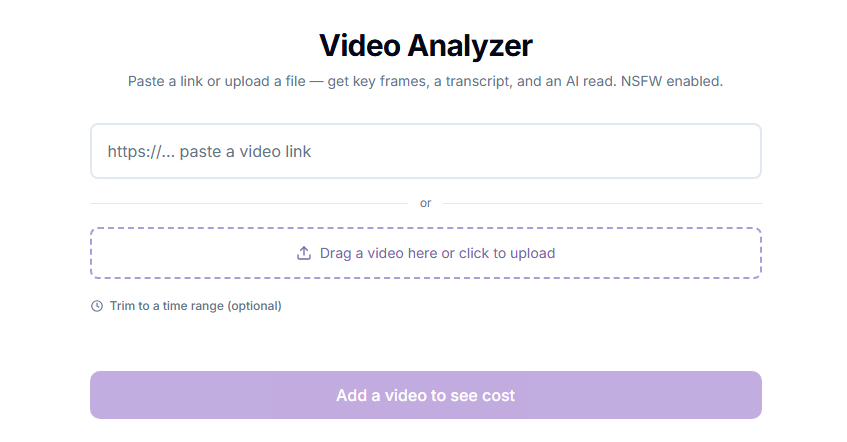
第 1 步:開啟 Video Analyzer。從 Apps 區塊開啟。
第 2 步:新增影片。在上方欄位貼上影片連結,或從裝置上傳檔案。影片長度不得超過 30 秒。
第 3 步:擷取時間範圍(選用)。若只需分析影片的一部分,請點擊 Trim to a time range 並設定開始與結束時間。
第 4 步:確認費用。開始前,Cost 面板會顯示要分析的長度與確切的點數價格。
第 5 步:開始分析。點擊 Analyze。進度列會顯示目前狀態,分析完成後會變為 Complete。
第 6 步:查看結果。在下方的 Analysis、Details 和 Frames 區塊查看。
你會得到什麼
Analysis(AI 對影片的結構化解讀):
Overview:場景、人物、氛圍與事件的簡短摘要。
Who is on screen:每個人的外貌、服裝及其在場景中的角色。
Timeline of key moments:附時間戳記的逐秒動作描述。
Visuals:光線、色調、鏡頭構圖與畫面方向。
Audio / dialogue:有語音時,根據逐字稿呈現的對話內容。
Notable details 以及最後的 summary。
Details:影片的技術資訊:標題、上傳者、長度、解析度、逐字稿狀態與來源。
Frames:從影片中擷取的關鍵影格,每個影格都標有時間戳記。你可以為任一影格產生提示詞,並在 ZenCreator 的其他工具中使用。
實用技巧
只擷取需要的部分:如果只有幾秒鐘重要,擷取後分析會集中在那一刻。
以關鍵影格為起點:從關鍵影格產生提示詞,再用於 Text to Image 或 Image to Video,重現類似的鏡頭。
用時間軸撰寫影片提示詞:附時間戳記的拆解就是現成的動作大綱,有助於在影片提示詞中描述動作。
疑難排解
影片太長:最長 30 秒。請在上傳前將片段縮短至 30 秒以內。
Transcript 顯示「none」:影片中沒有可辨識的語音。分析仍會描述畫面內容,但不包含對話。
連結無法載入:請確認影片為公開狀態,且不需登入即可開啟連結。若仍然失敗,請下載影片後上傳檔案。
AI 模型的結果可能有所不同,未必完全準確。 如果問題持續發生,請透過 [email protected] 聯絡我們的支援團隊。
FAQ
分析一次需要多少費用?
分析一次需要多少費用?
每 5 秒影片 1 點數。例如,完整的 30 秒影片需要 6 點數。確切價格會在開始前顯示於 Cost 面板。
影片最長可以多長?
影片最長可以多長?
30 秒。較長的片段需要先縮短至 30 秒以內再上傳。
可以分析 NSFW 影片嗎?
可以分析 NSFW 影片嗎?
可以。只要內容符合平台的服務條款,即支援 NSFW 分析。
為什麼分析結果顯示無法判斷對話?
為什麼分析結果顯示無法判斷對話?
對話來自逐字稿。如果影片中沒有可聽見的語音,AI 只能描述畫面中可見的內容。
下一步
Image to Video:讓你重現的畫面動起來
Text to Video:將時間軸轉換為影片提示詞
Pricing & Credits:查看所有工具的點數費用
這是否有幫助?
仍需要協助嗎? 詢問團隊