5分钟完成你的第一次生成
一份快速实用的入门指南:从打开 ZenCreator 到完成你的第一次生成。
最后更新 大约 5 小时前
ZenCreator 是什么
ZenCreator 是一个用于图片和视频的 AI 平台:根据描述或参考图生成图片和视频片段,进行编辑和放大,更换面孔,并将静态图片转化为视频。SFW 和 NSFW 均完全支持。
熟悉界面

Credits 余额:显示你拥有的 credits 数量。每次生成都会在确认前显示费用。
帮助:在当前页面直接打开帮助聊天和文章。
主题切换:在浅色和深色模式之间切换。
语言:切换界面语言。完整语言列表请参见 Account Access。
个人资料:你的账户、账单和设置。
你的第一次生成,分步操作
第 1 步:选择一个工具。
如果不确定从哪里开始,Text to Image 是最简单的入门方式,只需描述你想要的内容。如果你已经有一张照片并想让它动起来,Image to Video 是最合适的选择。
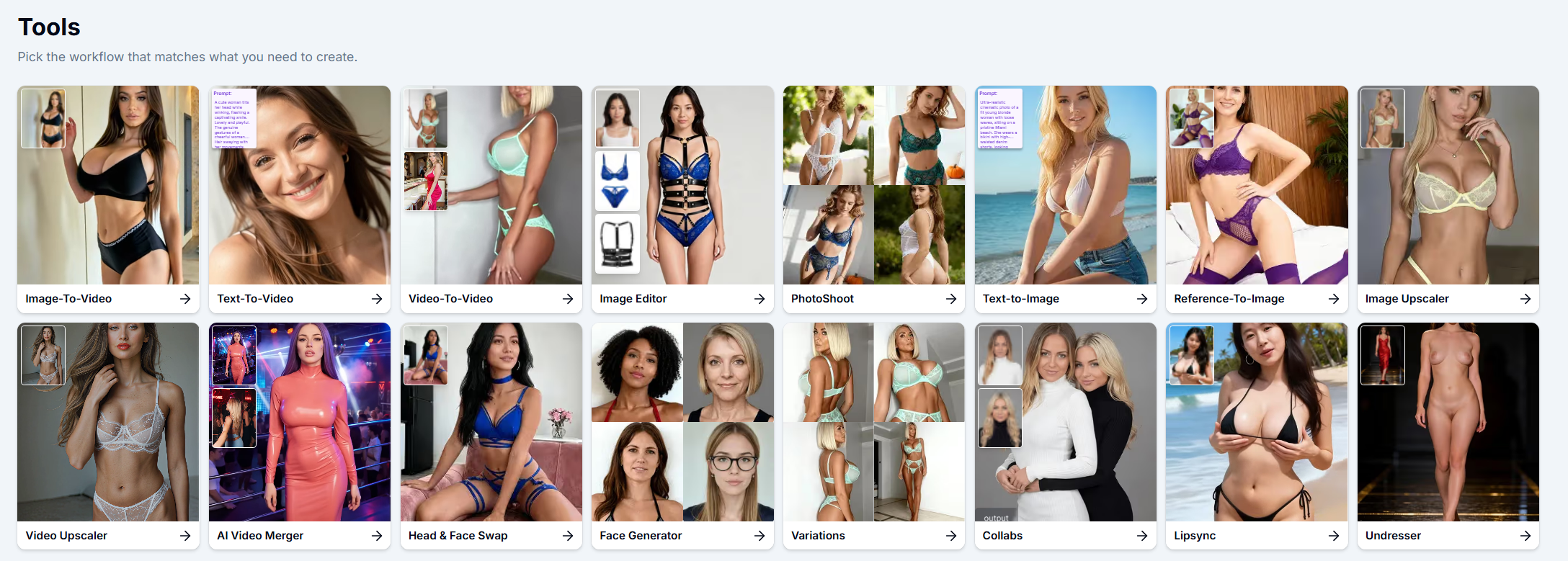
第 2 步:描述你想要的内容。
写一段提示词:主体、场景、姿势、光线、氛围。不知道怎么写?使用Magic Prompt:如果你正在使用 Text to Image,它会帮你把一个简短的想法扩展成完整详细的提示词。如果你正在使用 Image to Video,还需插入一张参考图,视频将基于该参考图并结合你的提示词生成动画。
第 3 步:选择一个模型。
每个工具都提供几种各有优势的模型:速度、真实感、风格、NSFW 支持等。每个工具都有专属的帮助文章,随时可通过 How it works? 按钮打开,其中详细说明了针对不同需求该选哪个模型。如果拿不定主意,默认模型是一个稳妥的起点。
第 4 步:生成。
确认前,按钮上会显示 credits 费用。点击后,根据工具不同,结果会在几秒到几分钟内出现。
第 5 步:找到结果并继续操作。
你生成的所有内容都会保存到My Generations。你可以从那里下载,或直接发送到另一个工具:在 Image Upscaler 中提升清晰度,用 Head & Face Swap 锁定面孔,或在 Image to Video 中让它动起来。
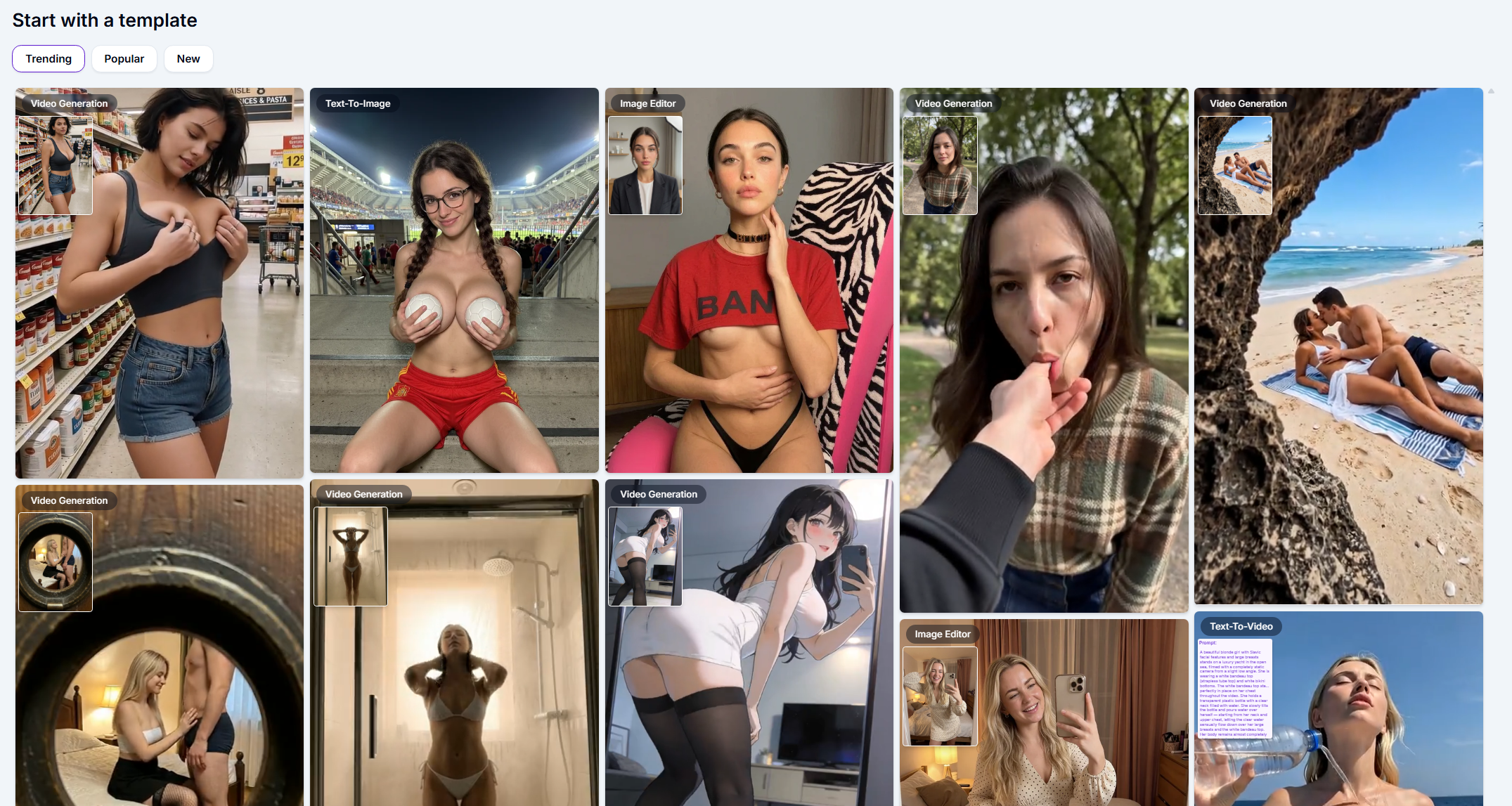
浏览模板
不想从空白提示词开始?Templates 是我们的现成风格和场景库,涵盖几乎任何你能想到的主题,选择极为丰富。选一个,加入你的参考图,然后生成。
关于 NSFW
NSFW 内容生成是 ZenCreator 的核心功能之一。无需手动开启。购买任意 credits 套餐后,Trusted Status 会自动解锁,让你获得 NSFW 模型的使用权限。
专业技巧
开始之前先阅读该工具的帮助文章,只需一分钟,却能帮你省下试错所耗费的 credits。
撰写详细的提示词:主体、场景、姿势、光线、氛围。描述越具体,结果越好。
当工具要求提供参考图时,选择质量好的参考图:清晰、光线充足、主体明确。
在最终确定之前先生成几个变体,大多数工具支持一次生成多张图片。
通过串联工具节省时间:先生成,再只对你喜欢的结果进行放大或换脸处理。
不确定哪个工具适合你的想法?向 Companion 提问:描述你脑海中的画面,它会帮你实现。
如果某个功能不起作用,不要一直花费 credits 尝试修复,请直接前往应用内的客服聊天,或发送邮件至 [email protected]。
常见问题
我生成的图片和视频归我所有吗?
我生成的图片和视频归我所有吗?
是的,生成内容可免版税用于商业用途。
我在哪里能找到我生成的所有内容?
我在哪里能找到我生成的所有内容?
无论由哪个工具生成,My Generations 都会将所有内容集中保存在一处。
如果项目进行到一半 credits 用完了怎么办?
如果项目进行到一半 credits 用完了怎么办?
你可以随时在账单页面充值。完整说明请参见如何为你的 ZenCreator 账户充值或支付与账单:运作方式。
我的生成内容是私密的吗?
我的生成内容是私密的吗?
是的,你生成的所有内容对你的账户来说都是私密的,除非你选择分享,否则其他人无法看到。
有免费试用吗?
有免费试用吗?
没有免费试用。生成需要 credits,所以请先充值以开始使用。
我可以生成 NSFW 内容吗?
我可以生成 NSFW 内容吗?
可以。无需手动开启。购买任意 credits 套餐后,NSFW 权限会自动解锁。
这是 AI 生成的结果,偶尔出现错误或奇怪的瑕疵属于正常现象。如果结果不理想,可以重试或调整提示词。
接下来可以看看
Text to Image:根据描述生成内容的最快方式
Image to Video:将静态图片转化为一段短视频
Image Editor:编辑、合成和转换你的图片
这有帮助吗?
仍需要帮助? 咨询团队