如何下载生成的图像
最后更新 1 天前
在 ZenCreator 中,您可以通过三种方式下载生成的图像:
从任务(Task)
从我的生成记录(My generations)
从每个工具内的图库(Gallery)
以下是所有选项的分步说明。
选项 1:从任务下载图像
1)打开包含结果的任务
打开生成图像的任务。您会看到下载结果(Download Results)页面,其中显示您的生成内容和预览图。
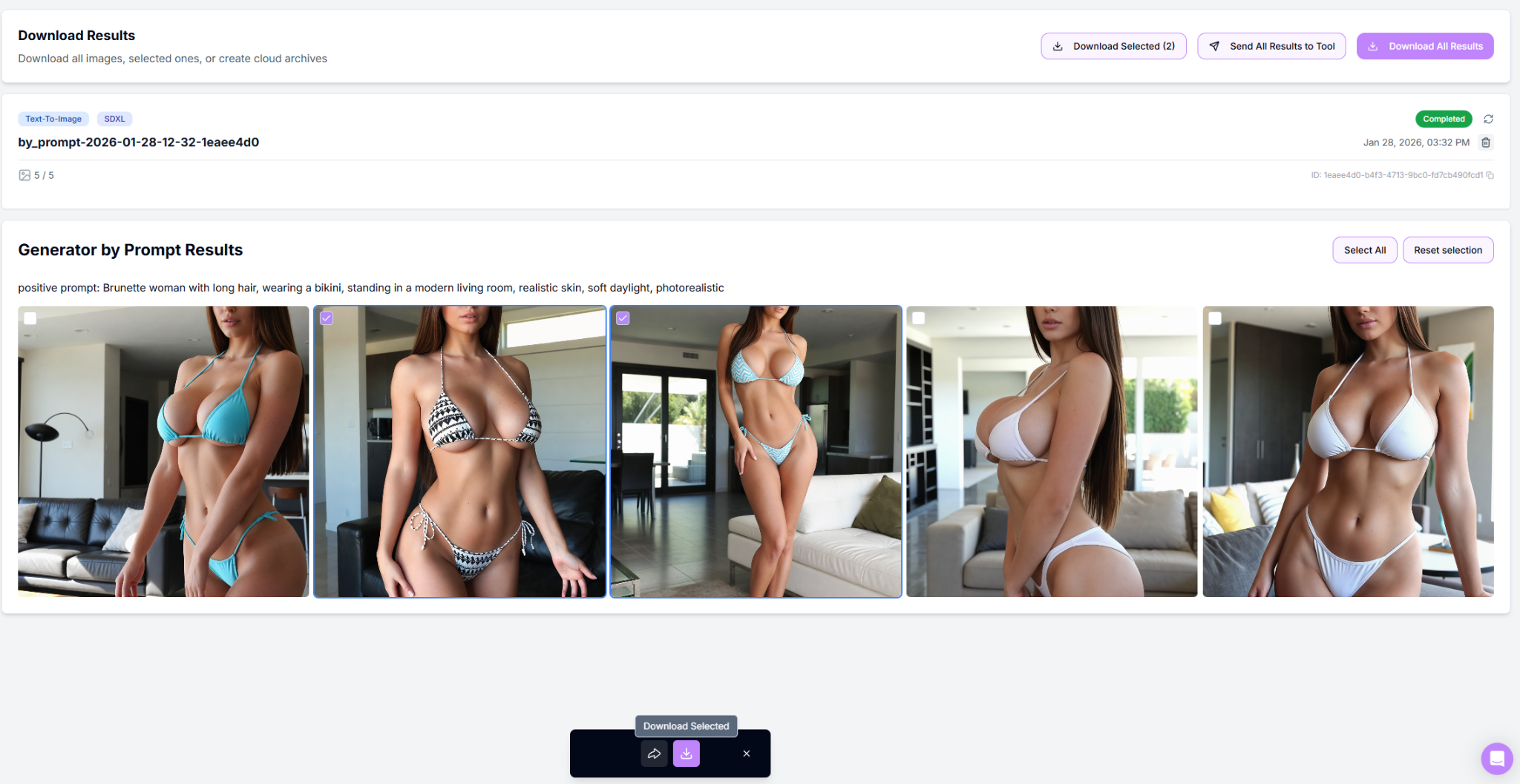
2)选择您要下载的图像
如果您只想下载特定的图像,请使用预览图上的复选框进行选择。
3)下载所选图像
选择图像后,使用底部操作栏中的下载(Download)按钮,即可仅下载所选项目。
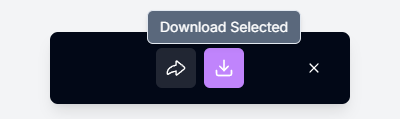
4)从右上角面板下载

您也可以直接通过右上角的按钮下载:
Download Selected:仅下载您勾选的图像
Download All Results:下载本次生成的所有图像
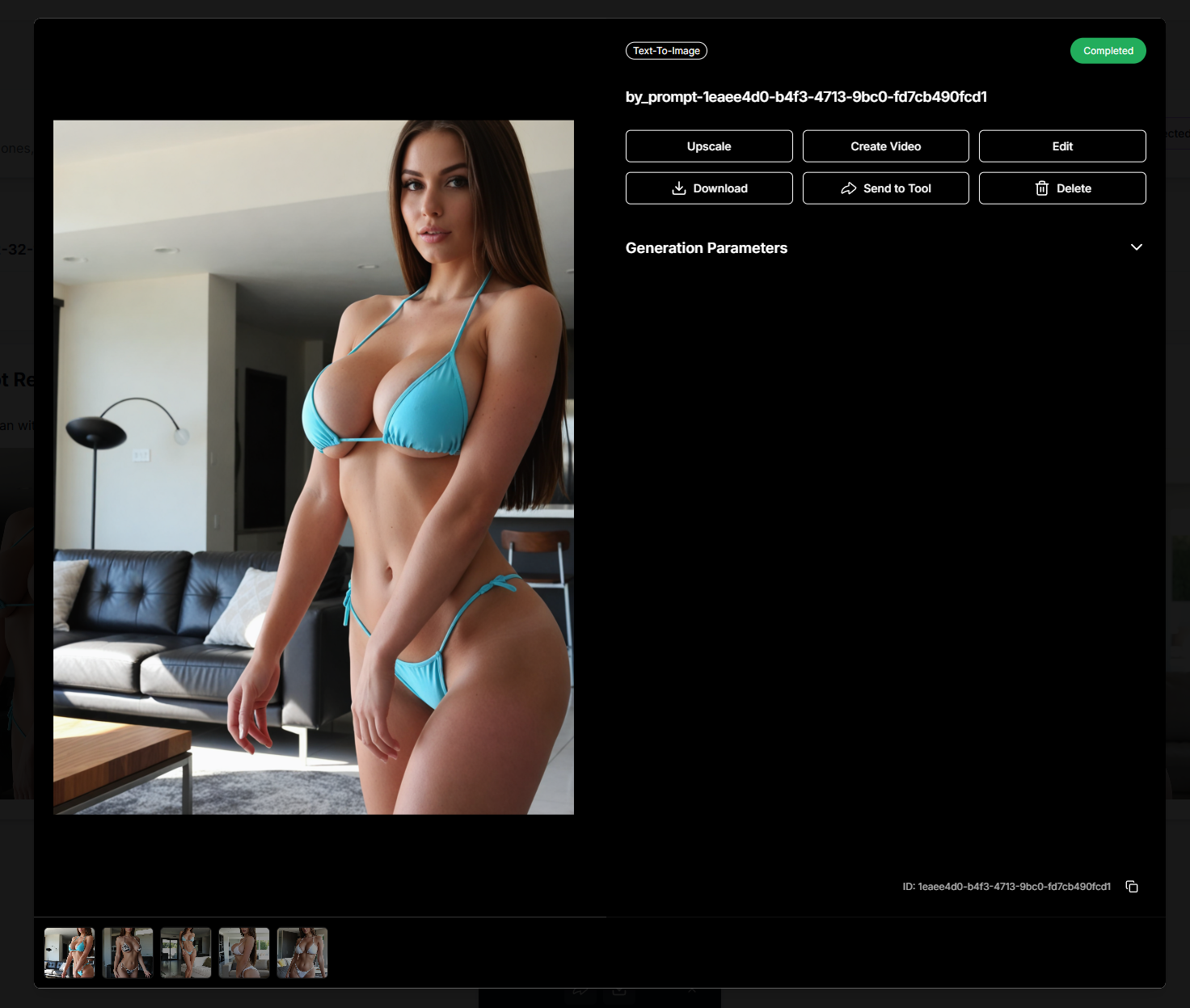
5)从查看器下载单张图像
您也可以使用查看器保存图像。
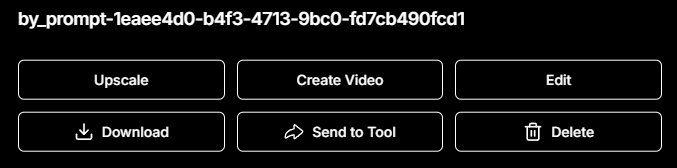
在查看器中打开图像,然后点击下载(Download)。
选项 2:从我的生成记录下载图像
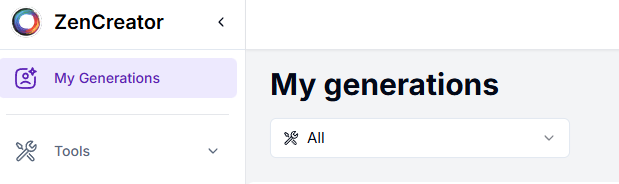
1)打开我的生成记录
前往我的生成记录,查看您所有的生成结果。您可以在屏幕左上角找到它。
2)下载多张图像
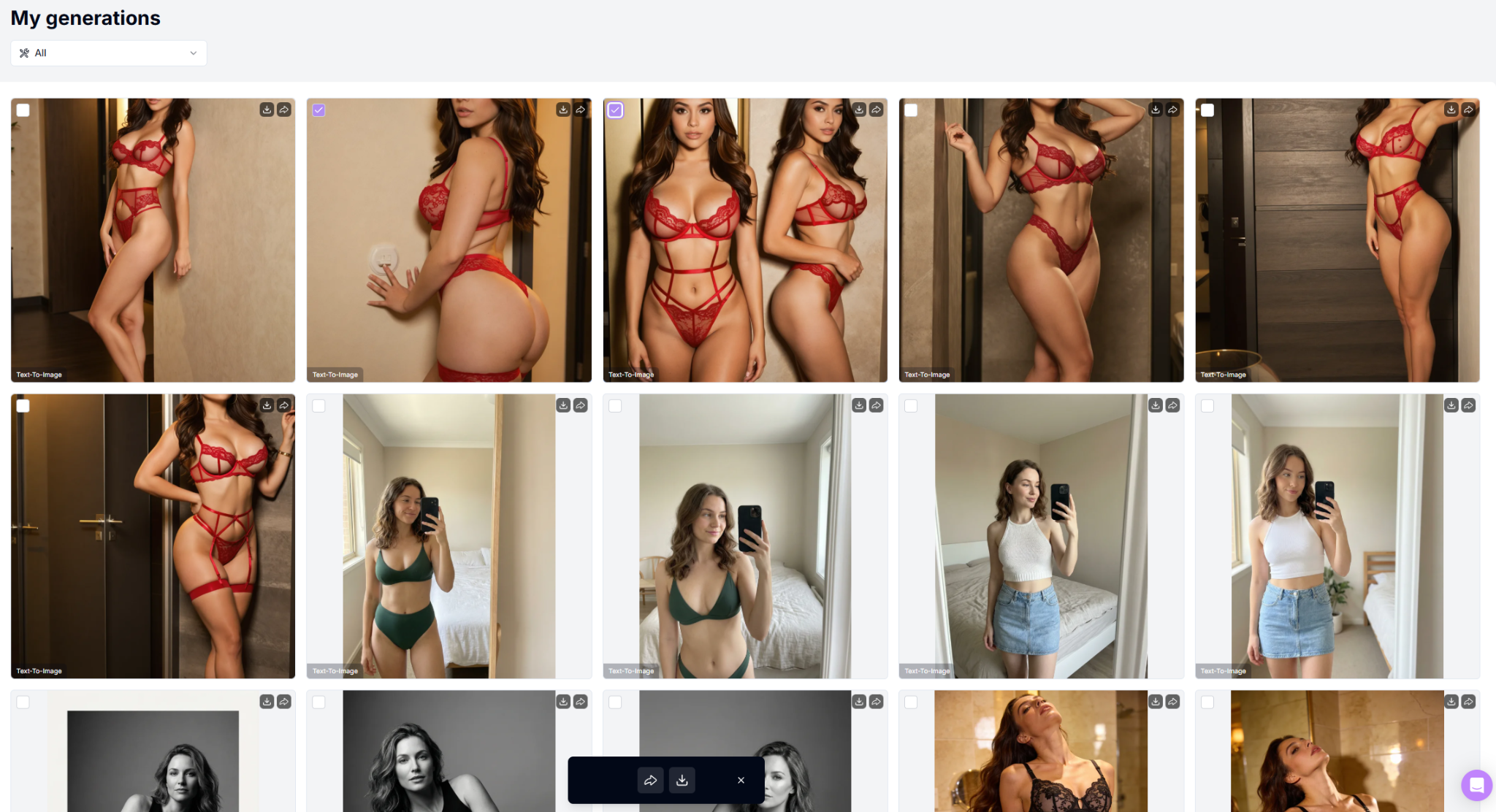
使用复选框选择图像,然后使用底部操作栏中的下载(Download)按钮进行下载。
3)直接从缩略图下载单张图像
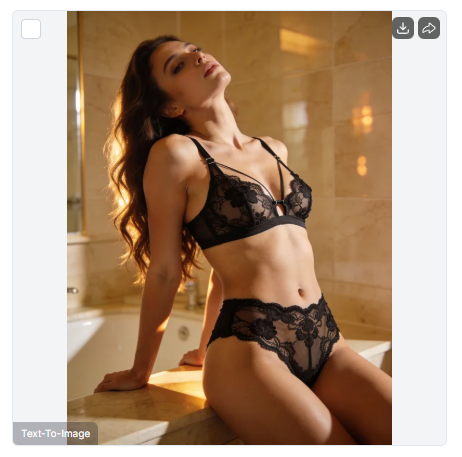
在每张图像卡片上,您可以点击下载图标来下载该特定图像,而无需选择多个项目。
4)从查看器下载单张图像
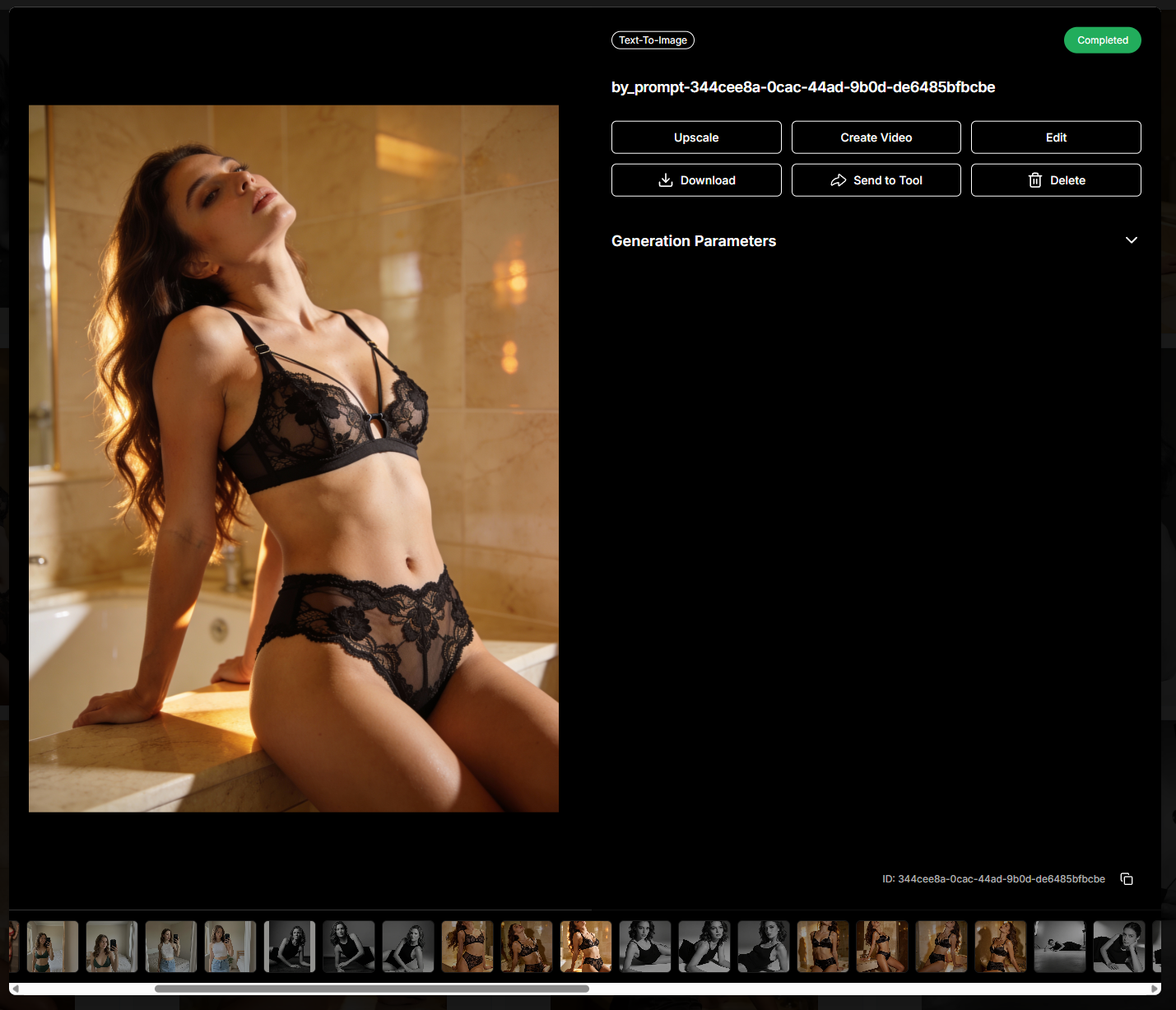
您也可以从我的生成记录在查看器中打开图像,然后点击顶部的下载(Download)。
选项 3:从工具内的图库下载图像
每个生成工具(例如 Text to Image(文生图)、Reference-To-Image(参考图生成)、Head & Face Swap(头部与面部替换)等)都有自己的图库(Gallery)标签页,其中显示该工具的所有结果。
1)打开图库标签页
前往生成图像的工具内的图库。
2)下载多张图像
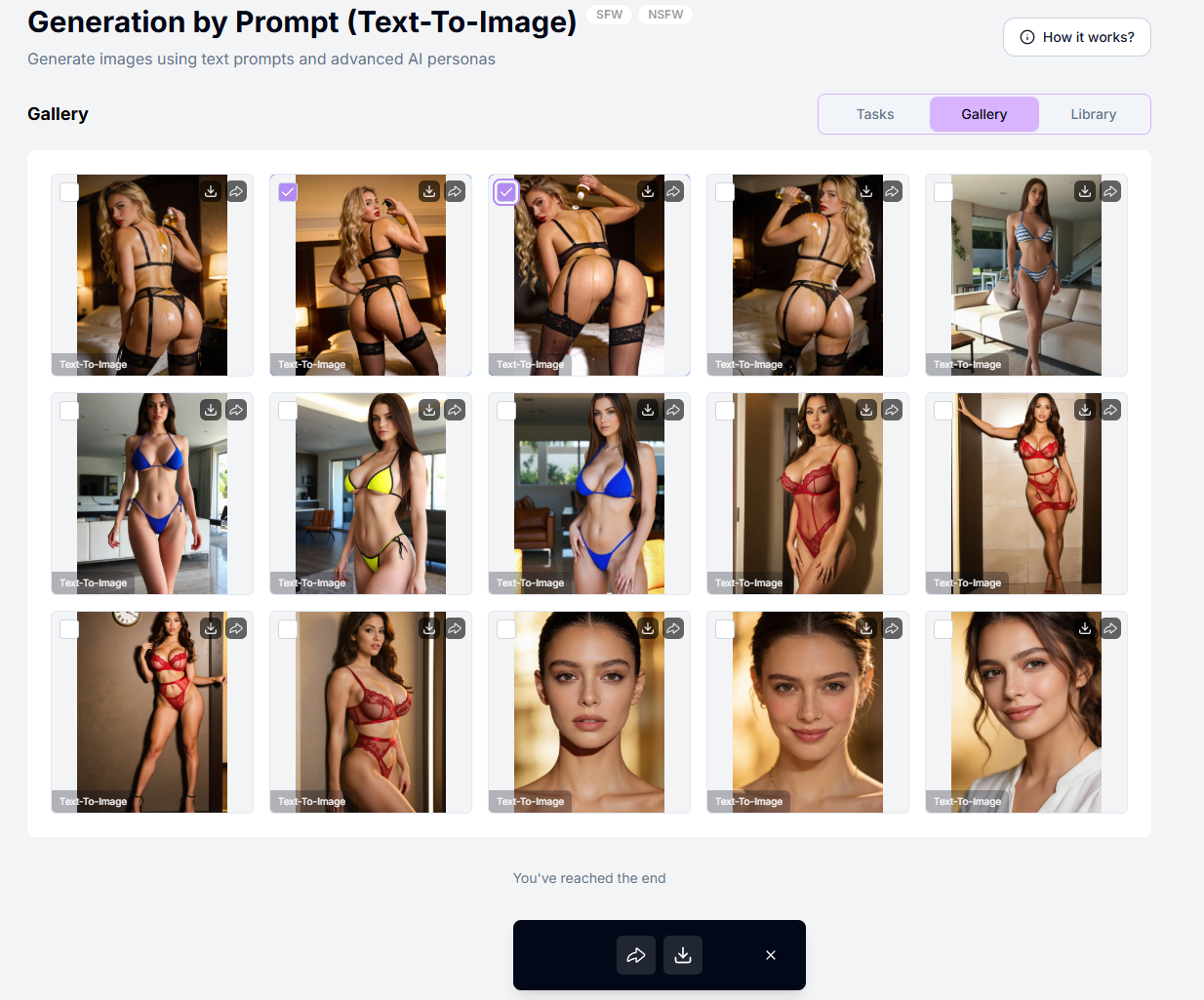
使用复选框选择图像,然后点击下载(Download)按钮,一次性保存所有所选图像。
3)下载单张图像
您也可以单独下载图像:
点击图像卡片上的下载图标,或
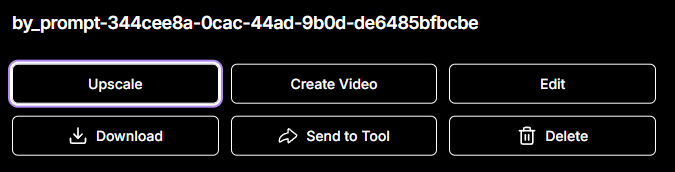
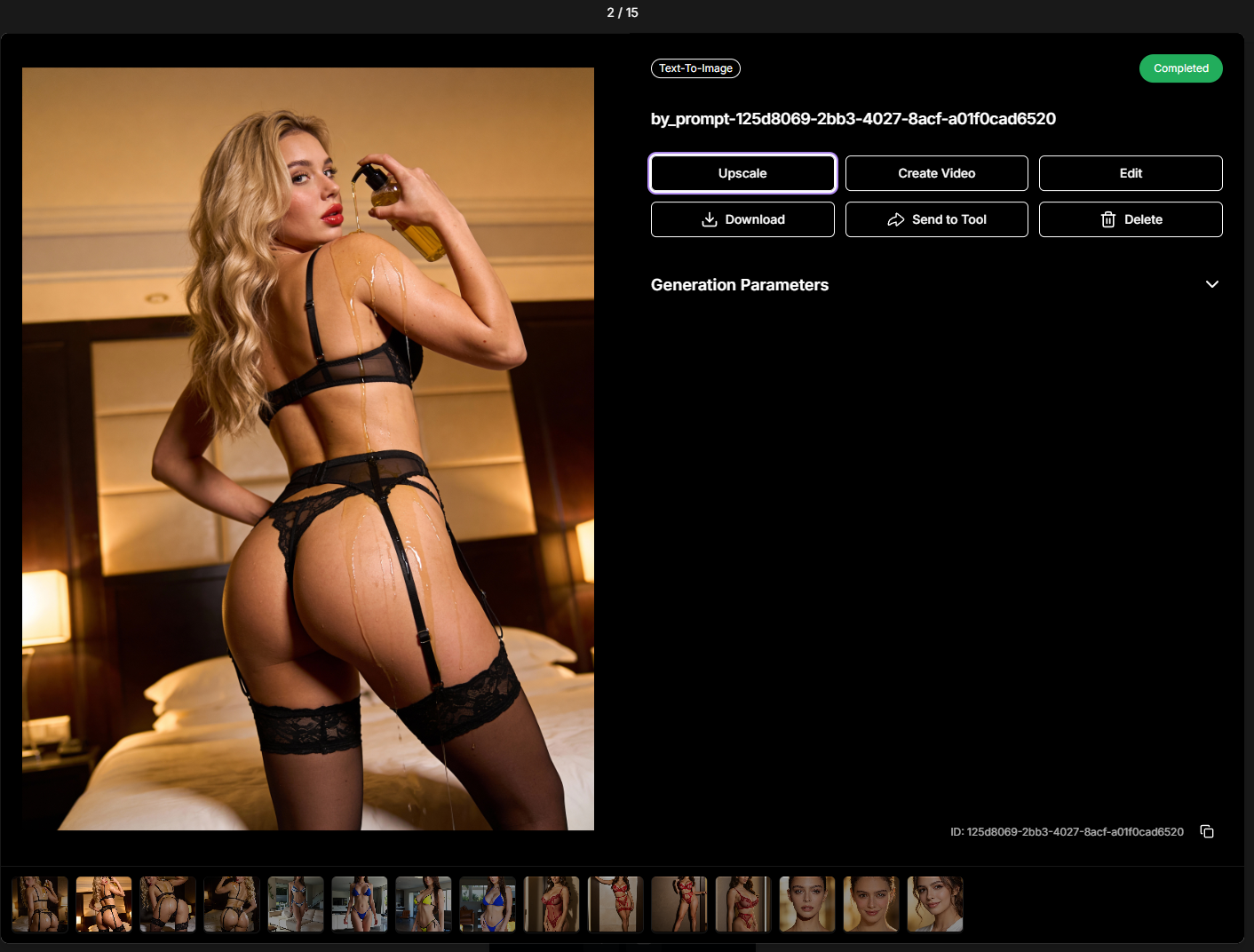
在查看器中打开图像,然后点击顶部的下载(Download)。
常见问题(FAQ)
"Download Selected" 有什么作用?
"Download Selected" 有什么作用?
它只下载您使用复选框选择的图像。
"Download All Results" 有什么作用?
"Download All Results" 有什么作用?
它会下载整个生成内容。
下载的图像会受到质量变化的影响吗?
下载的图像会受到质量变化的影响吗?
不会。图像质量不会改变,与生成时保持一致。
我的浏览器要求授予下载图像的权限。这正常吗?
我的浏览器要求授予下载图像的权限。这正常吗?
是的。某些浏览器要求您明确允许下载。请确保您授予 ZenCreator 下载文件的权限。
在 Telegram 应用中,图像下载到哪里?
在 Telegram 应用中,图像下载到哪里?
如果您通过 Telegram 应用使用 ZenCreator,下载的图像会作为文件直接发送到聊天中。
如果我一次下载超过 3 张图像会怎样?
如果我一次下载超过 3 张图像会怎样?
如果您同时下载超过 3 张图像,它们会被打包成一个 ZIP 压缩包,并作为单个文件下载。
为什么 "Download All Results" 按钮不会立即可用?
为什么 "Download All Results" 按钮不会立即可用?
只有在所有图像完全加载后,Download All Results 按钮才会变为可用。请稍候片刻,等待内容加载完成。
如果我看到 "No results available to download"(没有可下载的结果)该怎么办?
如果我看到 "No results available to download"(没有可下载的结果)该怎么办?
这通常意味着图像仍在加载中。请等待几秒钟,待预览图出现后再试一次。
如果图像无法下载,我该怎么办?
如果图像无法下载,我该怎么办?
首先,请再次尝试下载该图像。如果问题仍然存在,请尝试使用其他浏览器或设备。如果仍然无法解决,请联系支持团队,并附上任务 ID(Task ID),以便我们进行排查。
我生成的图像会保存多久?
我生成的图像会保存多久?
您生成的图像将无限期保存。没有过期时间,也不会自动删除。
有没有一个按钮可以一次性下载所有生成内容?
有没有一个按钮可以一次性下载所有生成内容?
没有,目前没有一次性下载您账户中所有生成内容的选项。下载可按任务、图库或所选项目进行。
我如何更改图像下载的文件夹?
我如何更改图像下载的文件夹?
您可以在浏览器设置中更改此选项。启用"下载前询问每个文件的保存位置"选项,您的浏览器将在您每次下载文件时提示您选择文件夹。
这有帮助吗?
仍需要帮助? 咨询团队