如何充值你的 ZenCreator 余额(credits)
最后更新 大约 6 小时前
你可以通过两种方式充值 ZenCreator 余额:
打开 Billing page。
或点击顶部菜单中的Credits按钮

你将看到所有可用的 credits 套餐。
任意套餐都能解锁全部功能
更多模板、风格和工作流程
高级摄影主题
支持工具中扩展的生成功能
完整访问高级创意工具
Wan 2.2 和 Flux Klein 的额外 LoRA 模型
用于高级编辑的专业工具
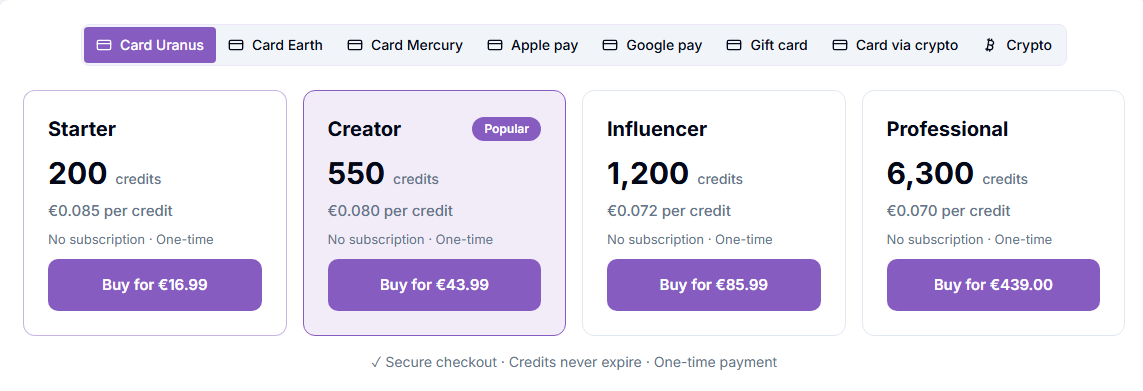
第 1 步:选择付款方式

在结账窗口顶部,选择你想要的付款方式。你能看到哪些付款方式取决于你所在的地区,选择任意一种可用的方式即可。
银行卡支付:所有以行星命名的方式都是银行卡支付:
Card Uranus
Card Earth
Card Mercury
Card Jupiter
Card Venus
Card Neptune(仅限印度尼西亚)
每种方式都通过不同的支付提供商处理。如果你的银行卡用一种方式无法付款,请尝试另一种。
其他支付方式:
Apple Pay 和 Apple Pay 2:都可以使用 Apple Pay 付款,但通过不同的支付提供商处理。
Google Pay
Open Banking:直接从你的银行账户付款(仅限英国)。
Revolut:使用你的 Revolut 账户付款(仅限欧洲)。
Gift card:购买礼品卡并兑换代码来充值。
Card via Crypto:使用银行卡付款,通过我们的加密货币支付合作伙伴处理。
Crypto:直接使用 USDT / USDC 付款。
价格可能因付款方式而异。每个支付提供商收取的手续费不同,因此同一个 credits 套餐的价格可能会因你选择的方式而有所不同。付款前请务必确认最终价格。
然后选择你想购买的 credits 套餐。
没有单独指南的银行卡支付方式与标准的银行卡结账流程相同:输入你的姓名和银行卡信息,然后确认付款。使用 Apple Pay、Google Pay、Open Banking 和 Revolut 时,只需按照屏幕上的步骤操作即可。
以下是需要额外步骤的付款方式的分步指南:Card Mercury、Card Venus、Card via Crypto、Gift card 和 Crypto。
选项 A:使用 Card Mercury 或 Card Venus 付款
Card Mercury 和 Card Venus 的付款步骤相同。
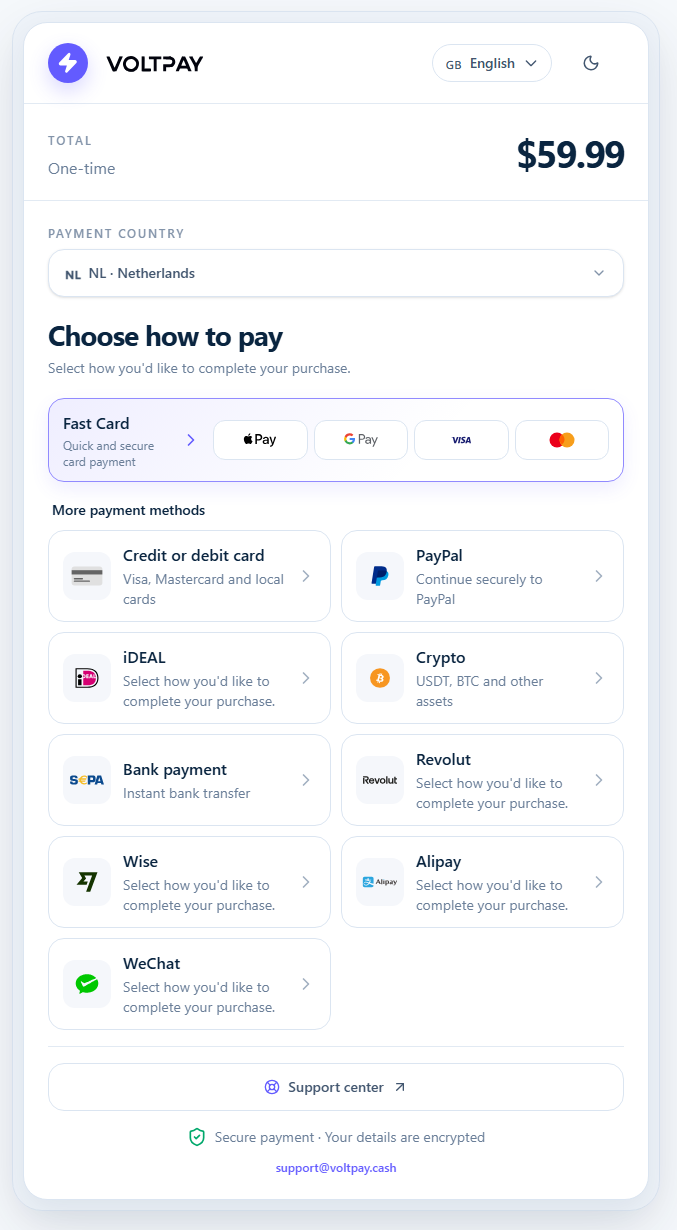
在 Payment Method 下,选择 Card Mercury 或 Card Venus。付款窗口将会打开。
会出现一个支付方式列表:Fast Card(Apple Pay / Google Pay / Visa / Mastercard)、Credit or debit card、PayPal、iDEAL、Crypto、Bank payment(SEPA)、Revolut、Wise、Alipay、WeChat,具体可用性取决于你所在的国家。选择 Credit or debit card(或 Fast Card)以使用银行卡付款。
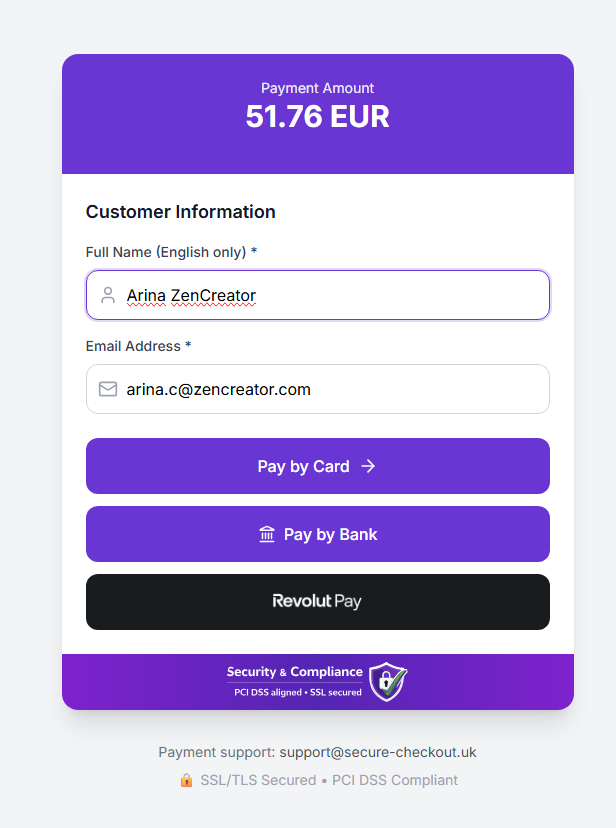
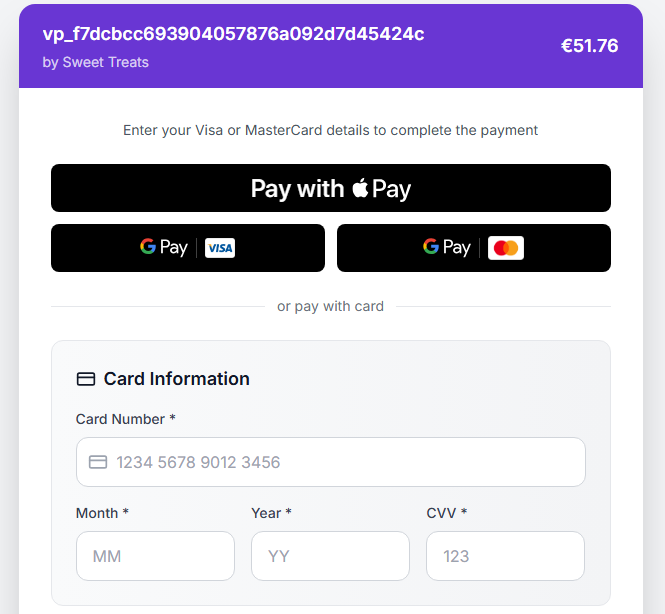
你会进入一个安全的结账页面,确认你的姓名和邮箱。点击 Pay by Card。
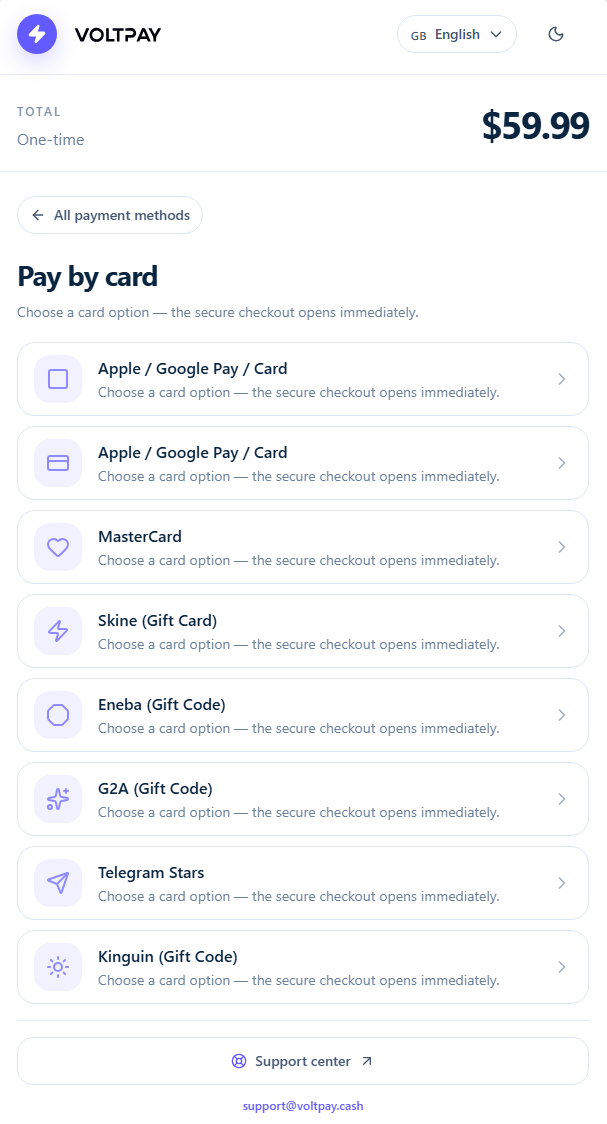
输入你的 Visa 或 Mastercard 信息(卡号、有效期月/年、CVV),或使用 Apple Pay / Google Pay(如果可用)。
填写你的账单信息:姓名、邮箱、国家、地址、城市、州/省、邮编,以及电话号码。
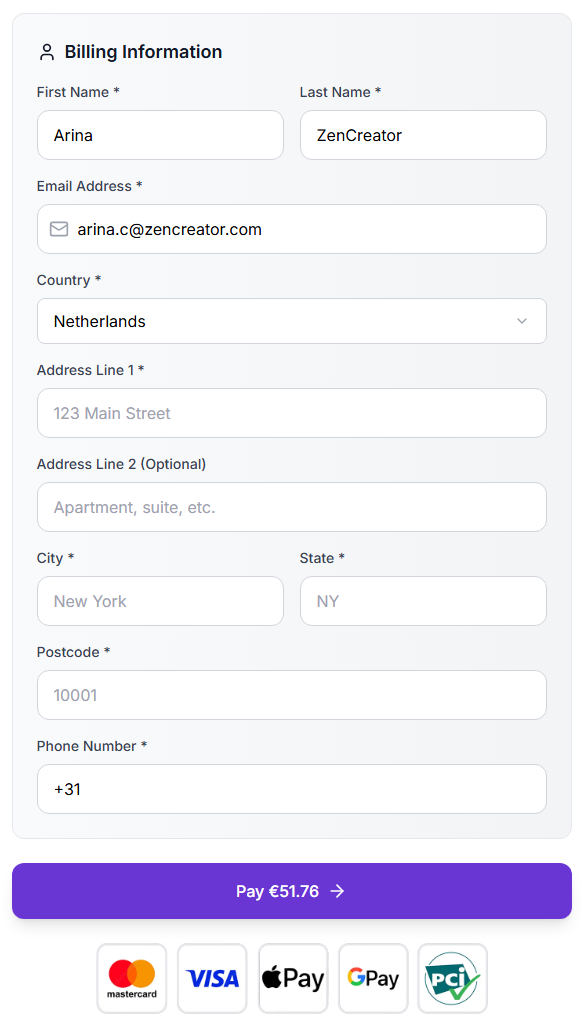
核对总金额,然后点击 Pay。
付款成功后,收据将发送到你的账户邮箱。
选项 B:通过 Card via Crypto 付款
此选项让你可以使用银行卡付款,同时付款通过我们的加密货币支付合作伙伴处理,你的卡付款会自动转换,完成后 credits 将进入你的账户。
在 Payment Method 下,选择 Card via Crypto。
在结账页面上,查看你的订单(价格和订单 ID)。
系统会自动为你选择最佳的提供商,你无需自行选择。
在 Pay with 下,选择你的付款方式:信用卡、Apple Pay、Google Pay 或 Revolut Pay。
在付款前你可能需要验证身份,这通常需要大约一分钟。
点击 Pay。付款完成后,credits 会自动添加到你的账户。
选项 C:使用 Gift card 付款
在 Payment Method 下,选择 Gift card。
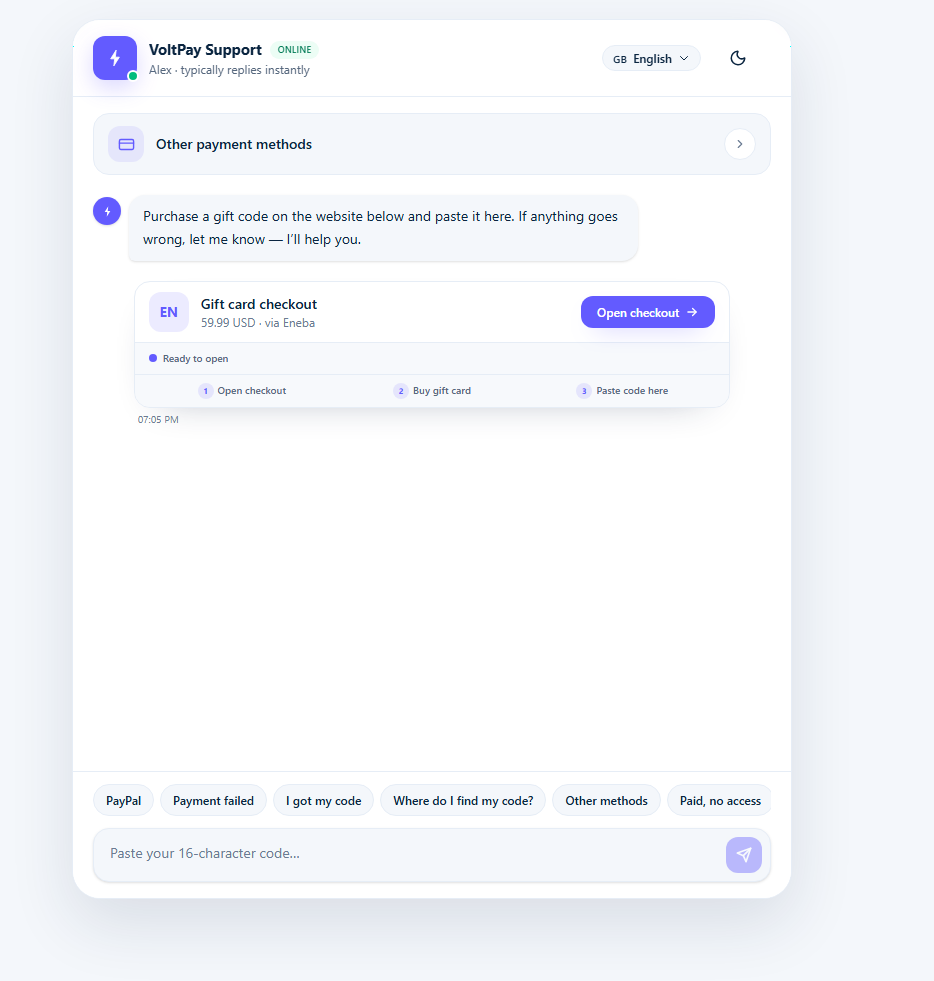
1) 聊天会为你提供一个 Gift card checkout,金额为你所欠的确切金额,并带有 Open checkout 按钮。
2) 在礼品卡网站上,你可以使用该网站提供的任何付款方式完成购买(银行卡、PayPal、Apple Pay、Google Pay、加密货币等),不一定要用银行卡。
3) 购买完成后,你会收到一个礼品代码。
4) 将代码粘贴到客服聊天中指定的位置。
5) 代码验证通过后,credits 会自动添加到你的账户。
选项 D:直接使用加密货币付款(USDT/USDC)
在选择 Crypto 并点击套餐后,你必须选择:
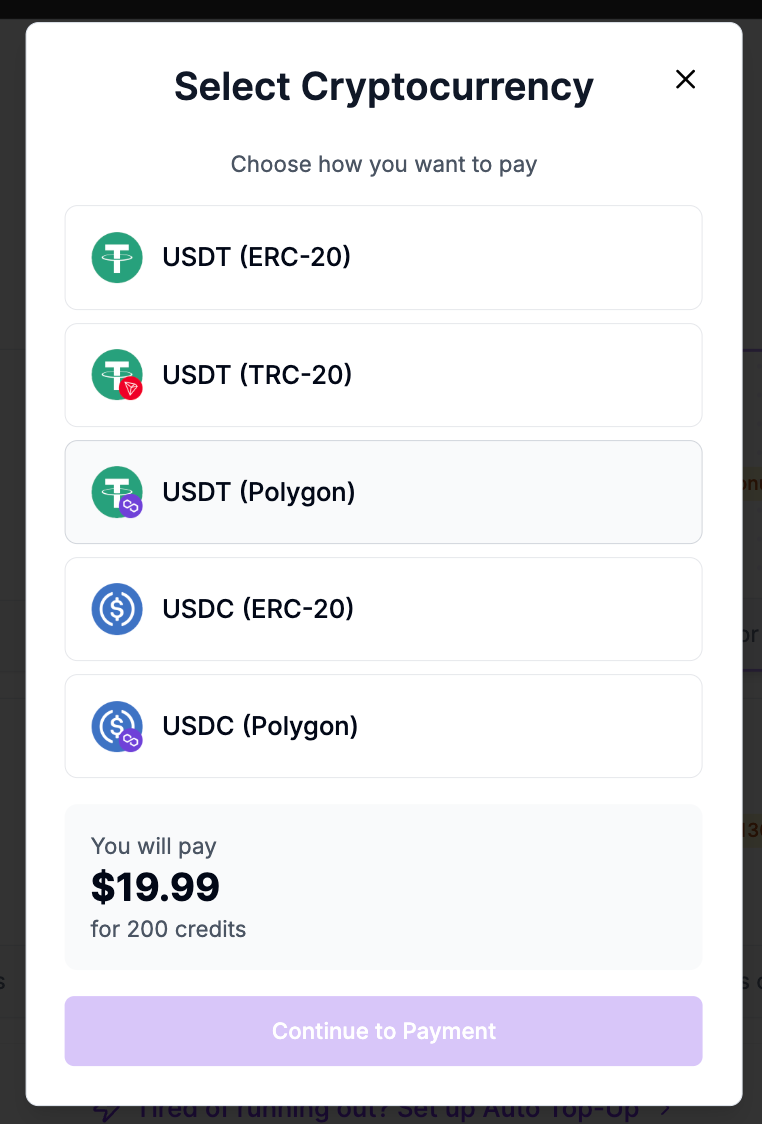
哪种币种(USDT 或 USDC)
哪个网络/区块链(ERC-20 / TRC-20 / Polygon)
⚠️ 重要提示:网络必须完全匹配
加密货币钱包地址在不同区块链上可能看起来相同。
但如果你选择了错误的网络,我们将无法自动检测/接受你的付款,而且在大多数情况下,我们也无法找回或退还该笔款项。
换句话说: 你在 ZenCreator 中选择的网络必须与你在钱包/交易所中使用的网络一致。
网络之间有什么区别(通俗解释)?
"网络"(ERC-20、TRC-20、Polygon)本质上是发送加密货币的不同轨道。
即使地址看起来很熟悉,在错误的轨道上发送也可能导致我们无法收到该笔付款。
如何发送付款
选择网络后,你会看到一个付款窗口,其中包含:
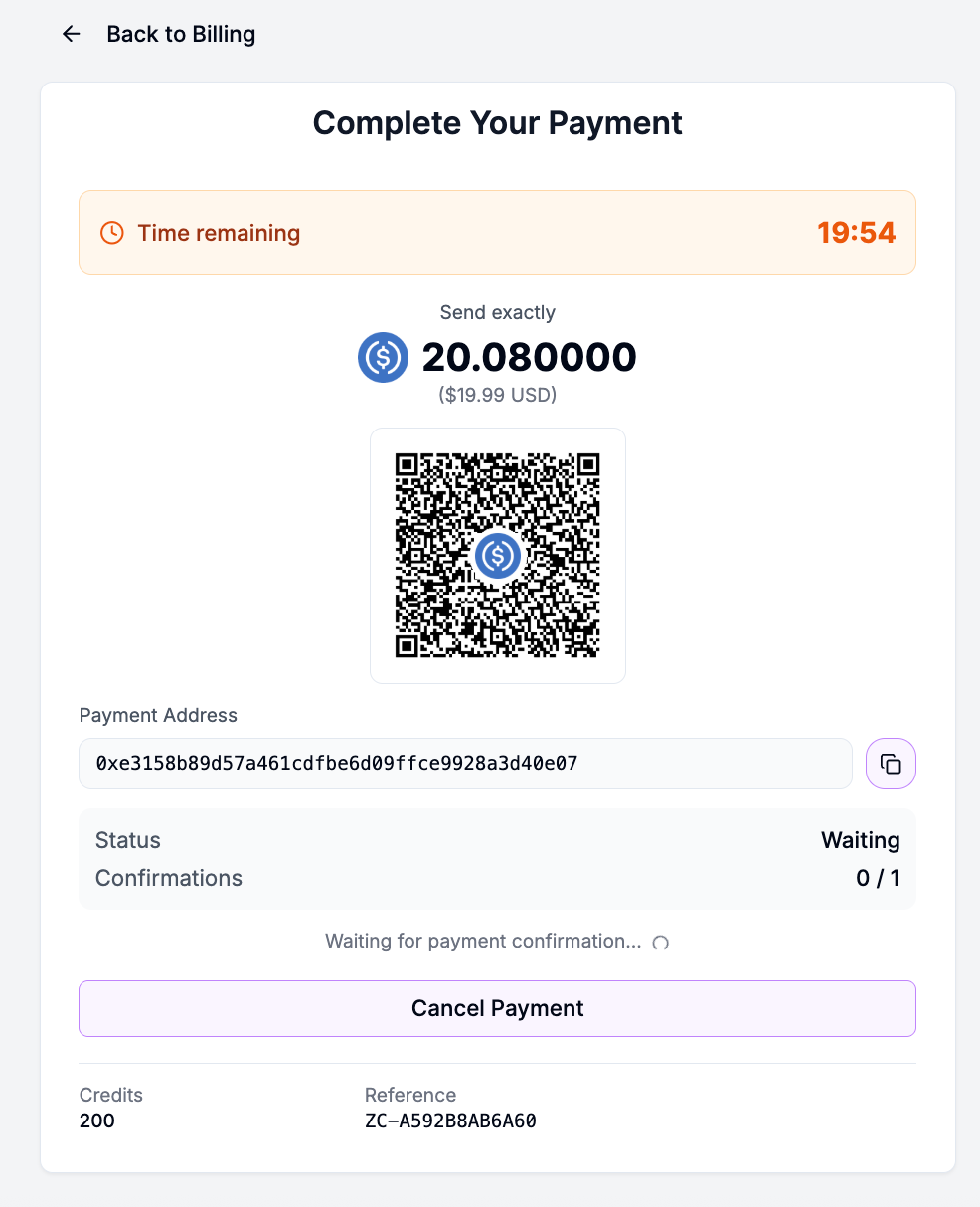
二维码
钱包地址
需要发送的精确金额
剩余时间(计时器)
你可以通过两种方式付款:
使用手机钱包扫描二维码,通常会自动填写钱包地址和网络
复制钱包地址 并从你的钱包/交易所手动发送
如果不确定,请使用二维码,它能帮助你的钱包正确自动填写地址和网络。
✅ 发送显示的精确金额(不能少)
非常重要的是,发送的金额必须与付款窗口中显示的金额完全一致(不能少)。
加密货币付款可能需要长达 24 小时才能被我们的支付合作伙伴验证,这是正常现象,如果没有立即确认,请不要担心。核实完成后,付款将被处理或退还给你。
接下来会发生什么(摘要)
如果你所有操作都正确 → 付款将自动处理
如果你发送到了不同的网络或不同的地址 → 我们将无法收到资金,credits 不会被添加,并且你将无法找回这笔钱。
如果你发送的金额较少 → 付款将不会被处理并会被取消;金额将退还给你。
你可以通过多次转账完成同一笔付款(例如,如果一开始发送的金额较少)。
⚠️ 常见错误:钱包地址每次都会变化
每一笔新的加密货币付款都会创建一个新的钱包地址。
请勿重复使用之前付款时的地址。
在你的付款确认期间
在付款确认期间,你可以继续使用 ZenCreator。
如果你在付款窗口中点击 Back:
你仍然可以在 Billing 页面看到该笔付款以及剩余时间
点击 Complete payment 可以重新打开同一个付款窗口
收据、发票和税务
每次购买后,收据都会发送到你的账户邮箱。
在我们更新账单系统期间,含增值税/消费税的企业发票暂时不可用。请联系客服了解最新状态。
我们会根据你的账单所在国家和税务信息,在法律要求的情况下收取增值税/消费税。
其他付款方式(按需提供)
如果银行卡或加密货币付款不适用,请联系我们,我们可以为较大额度的充值安排人工付款:
银行/电汇转账(美国/欧盟):1000 美元起
ACH(美国)
加密货币(USDT/USDC/ETH/BTC),适用于金额超过上述标准流程的情况
请告诉我们你所需的金额、公司详情,以及首选方式。我们会发送说明,并在资金到账后为你的账户充值。请联系 [email protected] 或应用内的聊天气泡。
常见付款问题
银行卡被拒绝/3-D 验证失败: 请重试、使用其他银行卡,或致电你的银行以允许该笔扣款。
已扣款但 credits 缺失: 这通常是由于浏览器刷新或处理延迟造成的,请联系我们,并附上你的付款详情(邮箱、时间和方式)。
金额错误/重复付款: 请先联系我们;我们会进行调查,并在适用情况下解决问题。
退款与争议
如果出现问题,请在申请拒付前先联系我们。我们通常可以快速解决账单错误,并在适当情况下根据我们的 Refund Policy 直接退款。
需要帮助?
应用内聊天(最快)
我们很乐意协助处理发票、增值税信息、企业账单,或启用其他付款方式。
这有帮助吗?
仍需要帮助? 咨询团队