画像LoRAガイド
画像LoRAテンプレートとは何か、どこで使えるか、Image EditorとLoRAs AI Effectsでの適用方法を説明します。
最終更新日 約3時間前
概要: ZenCreatorの画像LoRAは、Flux Klein LoRAモデル用の既製テンプレートです。テンプレートを選び、写真をアップロードして生成するだけです。料金は画像1枚あたり3クレジットで、Trusted Statusが必要です。
画像LoRAとは
LoRAは、ベースモデルの上に追加で学習された小さなアドオンです。見た目、スタイル、編集の種類など、特定の1つの結果へとモデルを導くため、細部をすべて自分で説明しなくても、その結果を安定して得られます。
ZenCreatorでは、画像LoRAはLoRA Style Templatesとして提供されています。各テンプレートには独自のサンプルと内蔵プロンプトがあるため、テンプレートを選んで写真を追加するだけで使えます。
使える場所
始める前に
Trusted Status。 Flux Klein LoRAはTrusted Statusで利用できます。Trusted Statusは、いずれかのクレジットパックを初めて購入すると、自動的かつ永続的に付与されます。
18+テンプレート。 アダルトコンテンツを含むテンプレートは、Show 18+ contentがオンのときにのみ表示されます。このスイッチは、LoRA Style Templatesブロックとテンプレート一覧にあります。これは一覧に表示される内容だけを切り替えるものです。
料金。 画像1枚あたり3クレジットです。画像あたりの料金と合計は、開始前にGenerateボタンの下に表示されます。
LoRAテンプレートの適用方法
テンプレートは2か所で適用できます。Image Editorはより細かく調整でき、LoRAs AI Effectsは最も手早く使えます。
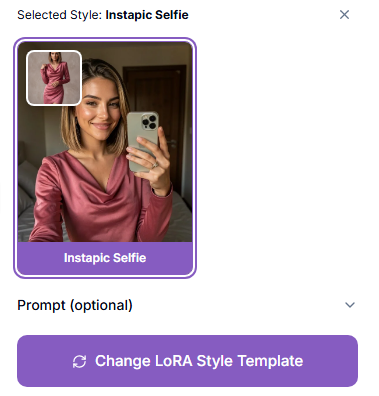
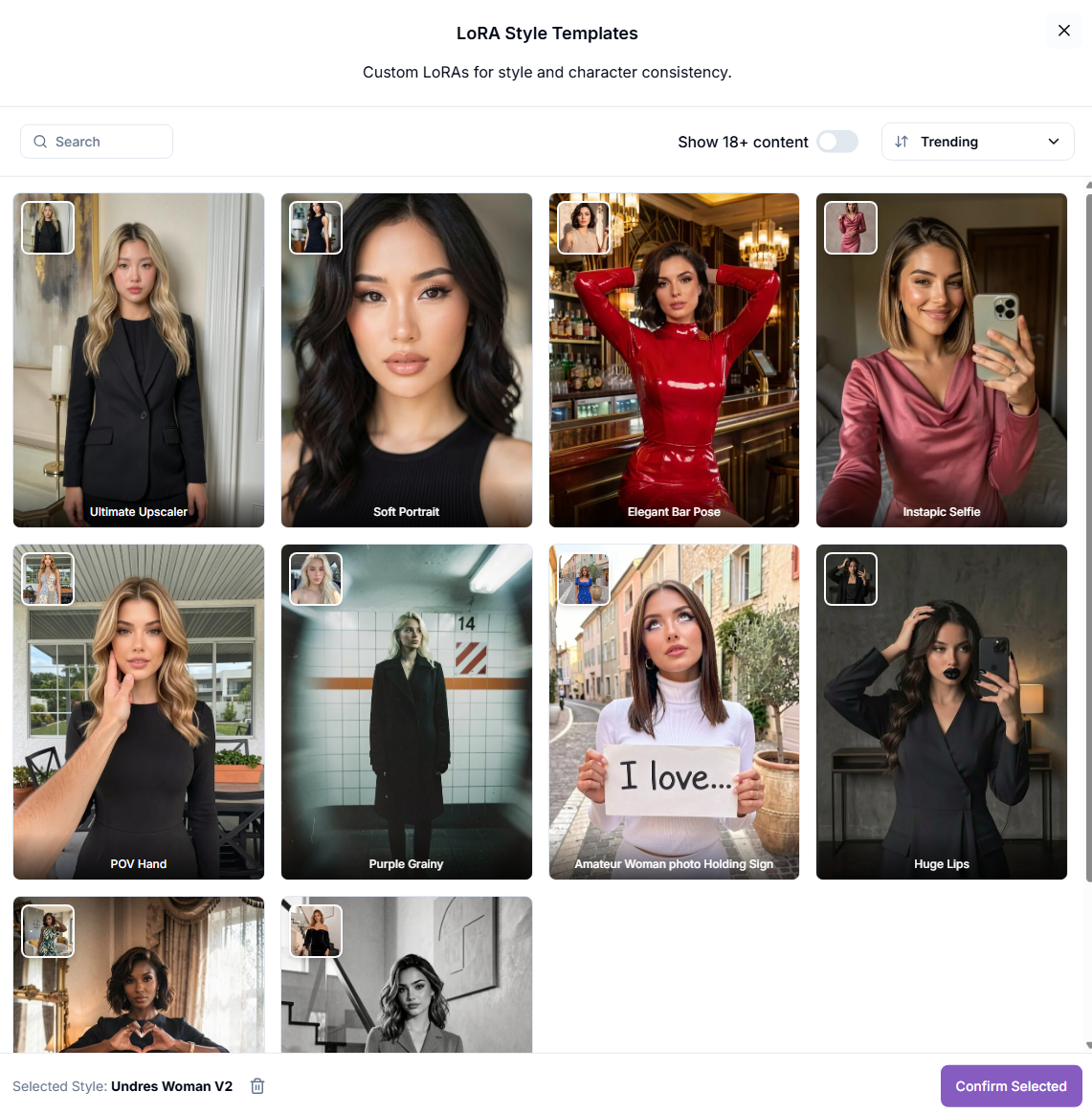
テンプレートを選ぶ
Most Popularから1つ選ぶか、See All LoRAsをタップして全一覧を開きます。一覧では名前で検索したり、並べ替えたり(例: Trending順)、カテゴリで絞り込んだりできます。テンプレートを1つ選択してConfirm Selectedをタップします。
プロンプトを確認する
Prompt (optional)を開きます。テンプレート独自のLoRA promptはすでに入力されています。細部を調整したい場合にだけ、その下の欄に自分のテキストを追加します(例:「keep her face and hair unchanged」)。別のテンプレートに切り替えるには、Change LoRA Style Templateをタップします。
フォーマットを設定する
Aspect Ratio: Autoでは写真の比率が維持されます。必要に応じて別の構図を選ぶこともできます。Number of images: まずは2〜4枚で、テンプレートが写真にどう作用するかを確認しましょう。
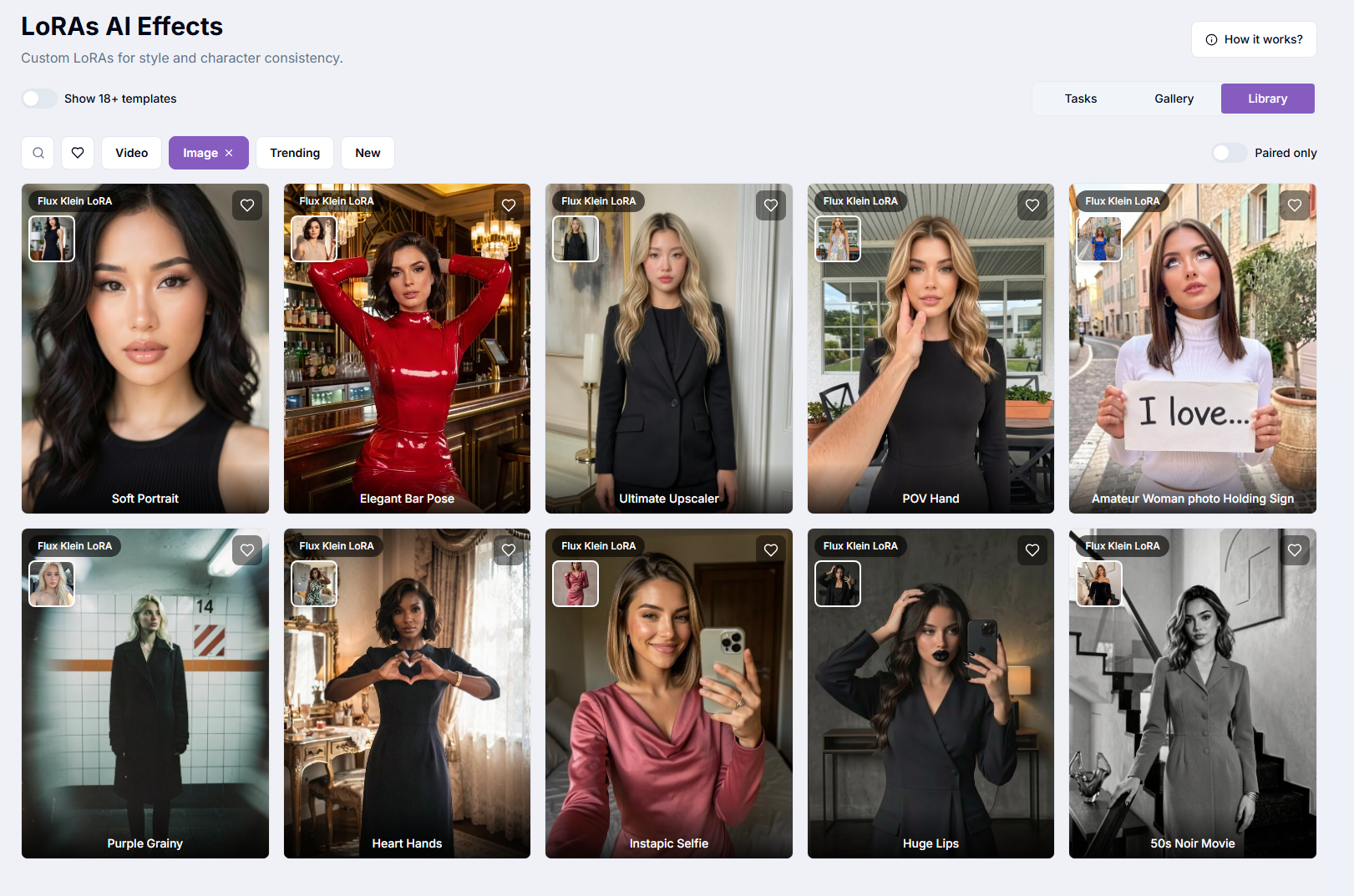
テンプレートカタログ
テンプレートの一覧はアプリ内で更新され、各テンプレートには効果を示すサンプルがあります。テンプレートは次の2つのグループに分かれます。
スタイルテンプレートは、テンプレートのサンプルに沿って、構図、スタイリング、全体の雰囲気を含む特定の一貫した見た目を写真に与えます。
18+テンプレートは、Flux Klein LoRAでできることをアダルトコンテンツにまで広げます。Show 18+ contentをオンにしたときにのみ表示されます。
See All LoRAsのカテゴリフィルターと検索を使うと、目的のテンプレートを素早く見つけられます。Trendingの並べ替えでは、ほかのクリエイターが今最もよく使っているものがわかります。
プロのコツ
被写体全体がはっきり写った、明るく鮮明な写真を使いましょう。角度や構図がテンプレートのサンプルの入力写真に近いほど、良い結果が得られます。
テンプレートにはすでに独自のプロンプトがあります。追加のテキストは短くし、テンプレートの見た目と矛盾しないようにしましょう。
結果はテンプレートの構図に沿います。特定のポーズやトリミングが必要な場合は、サンプルがすでにそれに合っているテンプレートを選びましょう。
シリーズ全体で同じ顔を使いたいですか? 仕上げにHead & Face Swapを使いましょう。
もっと精細にしたいですか? 結果をImage Upscalerに送りましょう。
トラブルシューティング
AIを使った処理のため、まれなミスやアーティファクトは正常であり、100%正確な結果は保証されません。
結果がテンプレートのサンプルとまったく似ていない
結果がテンプレートのサンプルとまったく似ていない
角度、構図、照明がサンプルの入力写真に近い写真を使い、追加のテキストを短くしてください。
アーティファクトや人体の歪み
アーティファクトや人体の歪み
追加のテキストを削除するか短くする、別の写真を試す、またはもう一度生成してください。
モデル一覧にFlux Klein LoRAがない
モデル一覧にFlux Klein LoRAがない
Trusted Statusが必要です。クレジットパックを初めて購入すると付与されます。
18+テンプレートが見つからない
18+テンプレートが見つからない
LoRA Style Templatesブロックまたはテンプレート一覧でShow 18+ contentをオンにしてください。
問題が解決しない場合は、アプリ内のサポートチャットにご連絡いただくか、[email protected]までメールでお問い合わせください。
よくある質問
画像LoRAに対応しているモデルは?
画像LoRAに対応しているモデルは?
画像LoRAテンプレートを選べるのはFlux Klein LoRAのみで、Image EditorまたはLoRAs AI Effectsから利用できます。Text to ImageのKrea 2は、固定の内蔵スタイルLoRAを使用します。
複数のテンプレートを同時に使えますか?
複数のテンプレートを同時に使えますか?
いいえ。1回の生成で選べるテンプレートは1つです。別の見た目を試すには、Change LoRA Style Templateをタップしてもう一度生成してください。
プロンプトを書く必要はありますか?
プロンプトを書く必要はありますか?
いいえ。どのテンプレートにも独自のプロンプトが付いています。変えたい点や残したい点を伝えたい場合にだけ、短いメモを追加してください。
写真は何枚アップロードできますか?
写真は何枚アップロードできますか?
Image Editorでは最大3枚です。LoRAs AI Effectsでは、1回の生成につき写真1枚です。
以前のSDXLのLoRAはどうなりましたか?
以前のSDXLのLoRAはどうなりましたか?
SDXLはZenCreatorのモデルから外れたため、そのLoRAも利用できなくなりました。代わりにFlux Klein LoRAのテンプレートをご利用ください。
動画用LoRAを画像に使えますか?
動画用LoRAを画像に使えますか?
いいえ。Wan 2.2とWan 2.7のLoRAは動画専用です。詳しくはWan 2.2とWan 2.7のLoRAをご覧ください。
料金はいくらですか?
料金はいくらですか?
画像1枚あたり3クレジットです。正確な料金は、開始前にGenerateボタンの下に表示されます。
次のステップ
これが役に立ちましたか?
まだお困りですか? チームに質問