Reference-To-Image
上傳參考圖,設置幾個選項,生成多個替代版本,可立即放大、換臉或發布。
最後更新 大約 6 小時前
該工具的功能
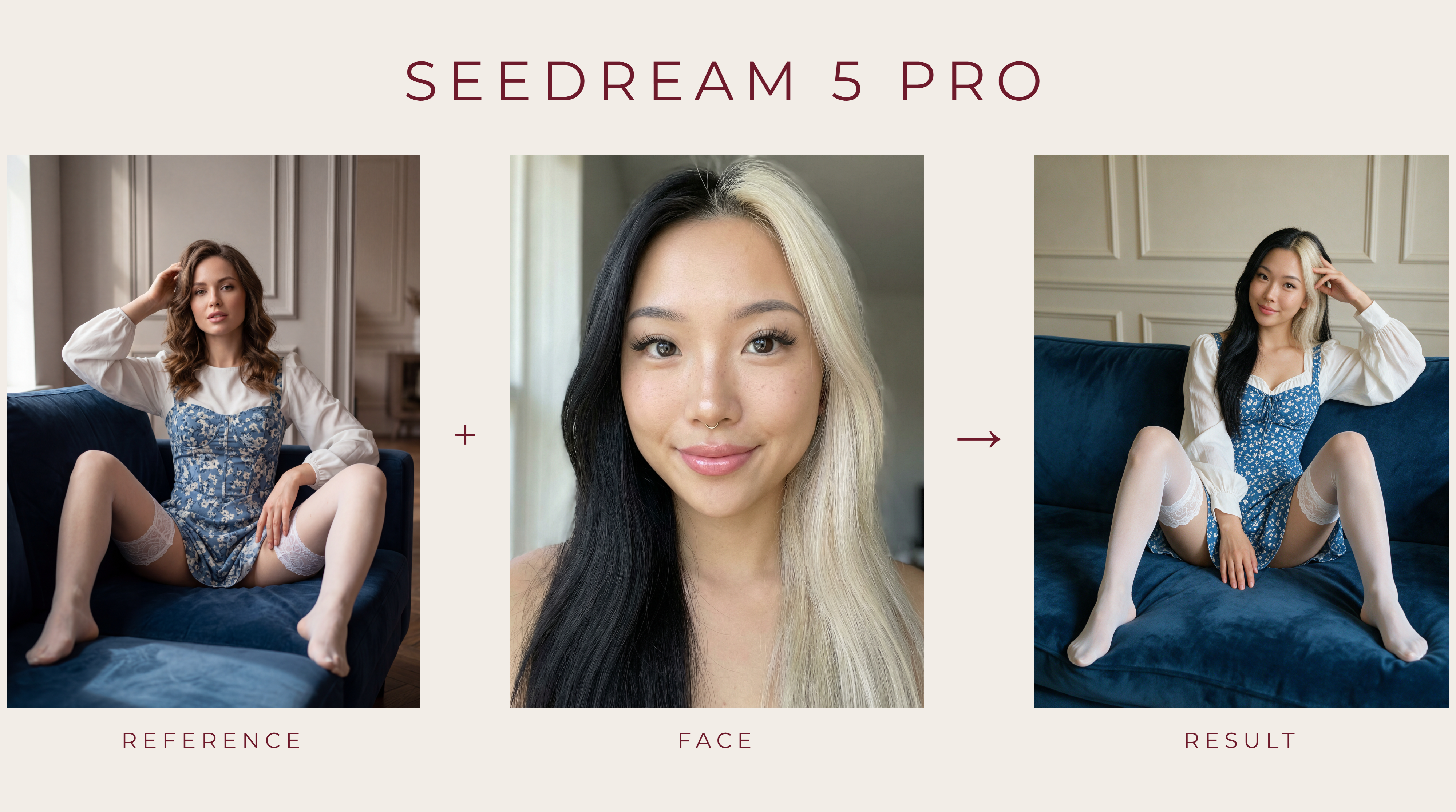
Reference-To-Image 會分析你的圖片(主體、姿勢、鏡頭角度、光線、色調、環境),並生成相似但不完全相同的照片。它保留了參考圖的整體感覺(地點、姿勢風格、造型),同時探索自然的變化,讓你能挑選出最佳畫面。
非常適合: 以不同鏡頭重現某種風格、匹配內容流的美感、為 Variations 建立素材集,以及為 Head & Face Swap 準備鏡頭以鎖定身份特徵。
🎬 效果展示
看看 Reference-To-Image 能生成怎樣的效果。
不想自己設置一切?
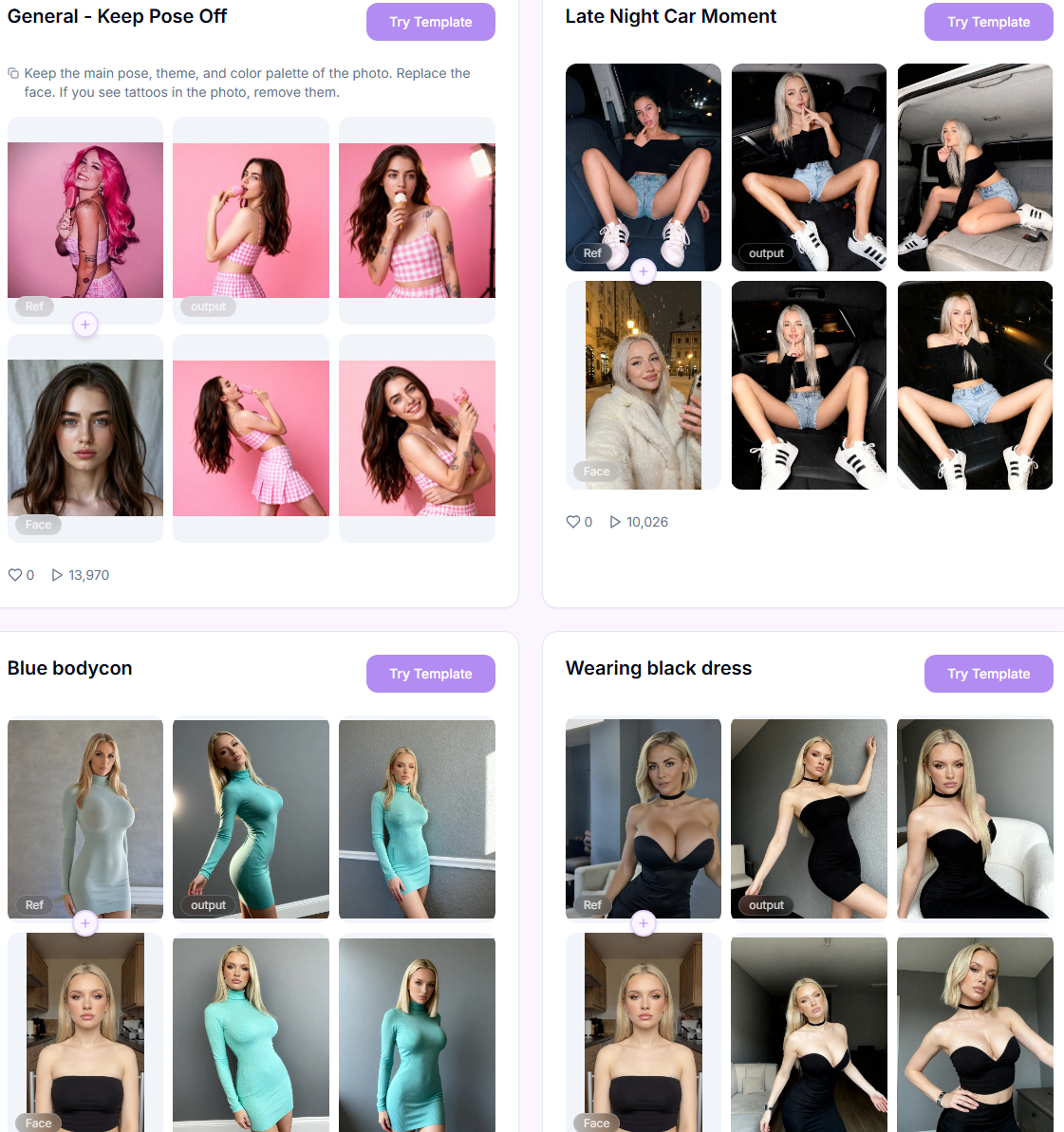
跳過設置:從 Templates 範本庫中選擇一個現成風格,放入你的參考圖。範本可以按標籤篩選或按名稱搜尋。
分步操作指南
第 1 步:Model。選擇用於生成的模型類型。點擊下方任意模型即可查看其擅長領域。
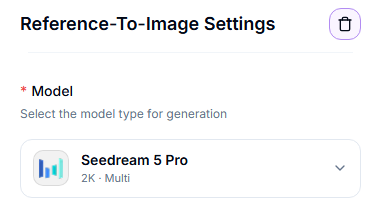
Seedream 5 Pro
Seedream 5 Pro
專為逼真、高保真效果打造,支援兩種模式:Scene 從人臉照片擷取身分特徵並放入參考場景中,而 Character swap 則將 1-4 張角色照片融入來源場景,自動匹配光線與構圖,讓結果看起來像一張連貫的照片。
支援 Character swap 模式:將 1-4 張角色照片以統一的光線與構圖融入來源場景
支援 Scene 模式:將人臉照片的身分特徵放入參考場景
還原逼真的光線、材質與肌膚質感
2K / 1K 解析度檔位,每批最多支援 1000 個來源場景檔案
生成自然、照片級真實感、整體畫質高的影像
適合情境: 需要最逼真的效果、需要將多人合成到同一場景中,或想在不寫提示詞的情況下獲得高保真結果時。
Krea 2
Krea 2
快速的照片級真實感模型,使用自己內建的風格 LoRA 重繪你的參考圖。提示詞為選填。留空,工具會自動描述參考圖並據此生成。
重繪強度有三種預設:Light 保留大部分參考圖,Medium(預設)兼顧變化與相似度,Strong 幾乎重繪全部內容。
使用專門為逼真成人內容訓練的風格 LoRA;該 LoRA 無法替換或關閉。
兩個品質檔位:1K 或 2K。風格相同,只有解析度和價格不同。
長寬比預設為最接近你參考圖的比例。
適合情境: 想快速對單張參考圖進行照片級真實感重繪,而不需要設置換臉或角色合成時。
快速選擇:
需要將多人合成到同一場景中(Character swap) → Seedream 5 Pro
需要將人臉放入參考場景中(Scene mode) → Seedream 5 Pro
需要最逼真的光線與質感 → Seedream 5 Pro
需要對單張參考圖進行快速、照片級真實感的重繪 → Krea 2
第 2 步:Resolution(Krea 2)。輸出解析度檔位。2K 產生更大、更精細的影像;1K 更快、更便宜。
第 3 步:Redraw Strength(Krea 2)。Light、Medium,或 Strong。Medium 為預設值,兼顧變化程度與相似度。
第 4 步:Aspect Ratio(Krea 2)。預設為最接近你上傳參考圖的長寬比。上傳要重繪的參考圖片。
第 5 步:Mode(Seedream 5 Pro)。Scene:將人臉照片的身分特徵放入參考圖。Character swap:用你自己的角色取代來源場景中的角色。
第 6 步:Resolution(Seedream 5 Pro)。輸出解析度檔位。2K 產生更大、更精細的影像;1K 更快、更便宜。
第 7 步:Aspect Ratio(Seedream 5 Pro)。預設為 Auto(依參考圖),與你上傳的參考圖長寬比一致。
在 Scene 模式下:
Keep Pose:開啟後,參考圖會以固定提示詞傳送給 Seedream:姿勢、構圖、服裝、身體與背景皆取自參考圖,僅身分會改變。此時長寬比會始終與參考圖一致。
Reference:上傳用於姿勢、構圖或風格的參考圖像。最多 1000 個檔案。
Face:必填。要放入參考場景的角色人臉照片。僅限單一檔案。
Body:選填。用於指導角色體型的身體照片。僅限單一檔案。
在 Character swap 模式下:
Source Scene:必填。上傳要編輯的來源場景。角色將被置換進這些場景中。最多 1000 個檔案。
Characters:必填。上傳 1-4 個要合成到來源場景中的角色。
第 8 步:Start Generation。啟動批次生成。按鈕旁會顯示每張影像的點數花費。
處理結果
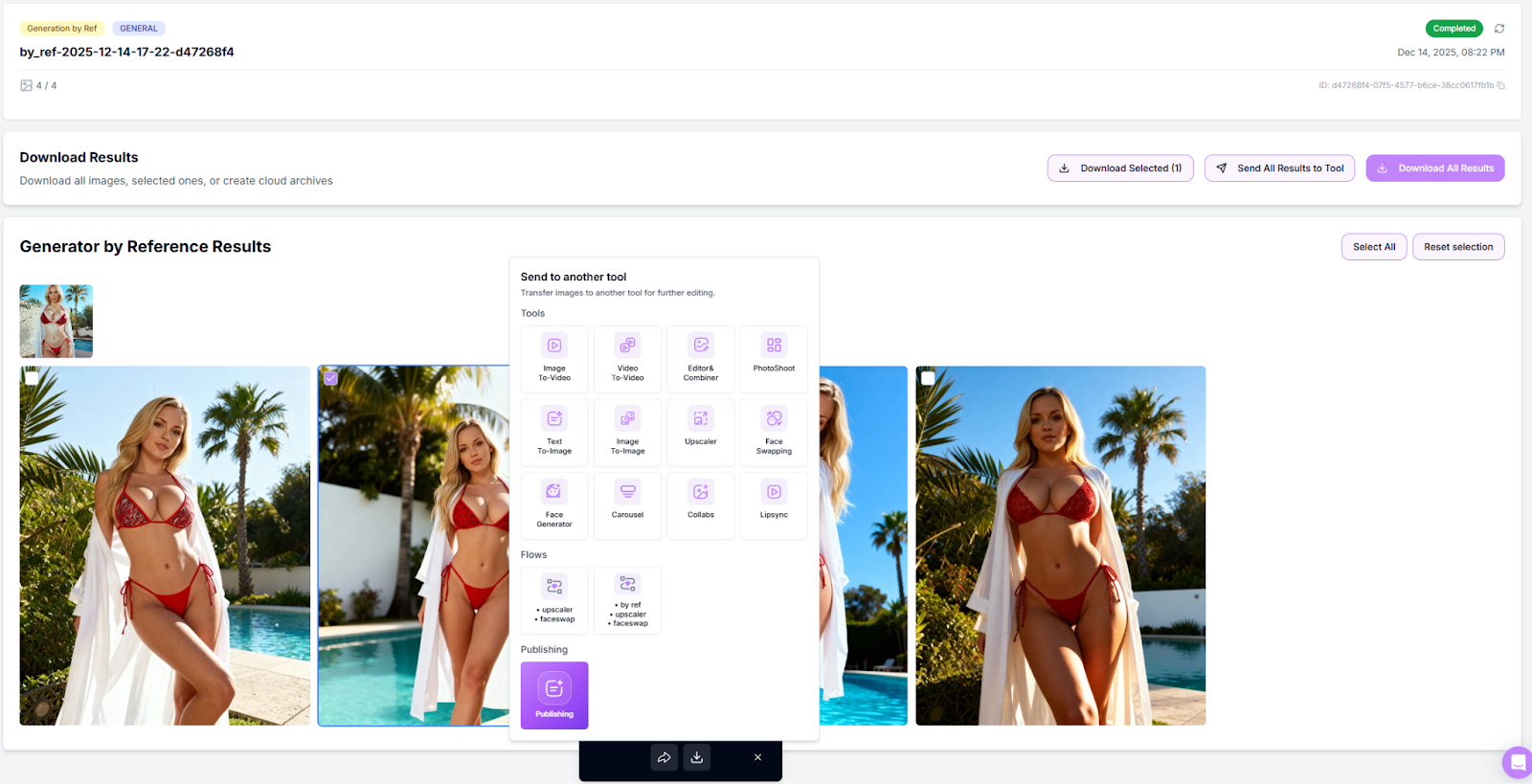
使用縮圖上的核取方塊來選取/取消選取。
Download Selected / Download All 可匯出為 ZIP。
傳送到其他工具以繼續處理流程(Image Upscaler、Head & Face Swap、Image to Video、Variations)。
如果有畫面轉譯失敗,Retry Failed 會自動出現。
專業提示
輸入品質決定輸出品質。 選擇人臉清晰、背景簡單、光線均勻的參考圖。
批次生成以利挑選。 每個參考圖生成 8-10 個變化,從中挑出最佳畫面。
常見問題
如果面部不是我想要的怎麼辦?
如果面部不是我想要的怎麼辦?
將 Head & Face Swap 作為最後一步執行,以鎖定你想要的身份特徵。
授權是商業性質的嗎?
授權是商業性質的嗎?
是的,輸出結果可免版稅用於商業用途。
疑難排解
這是 AI 處理結果,偶爾出現錯誤或瑕疵屬於正常現象,無法保證 100% 準確。
想對照片進行明顯的編輯(更改服裝、背景、姿勢等)? 建議改用 Image Editor。
需要協助為你的拍攝選擇合適的流程?點擊聊天氣泡,或發送郵件至 [email protected]。
接下來
Image Upscaler:讓結果更清晰、放大結果
Head & Face Swap:固定一致的面部
Image to Video:為最終圖片添加動畫
這是否有幫助?
仍需要協助嗎? 詢問團隊