Collabs
Этот инструмент позволяет объединить двух персонажей в одном изображении и сгенерировать реалистичное взаимодействие или сцену между ними. Полностью поддерживает NSFW-контент.
Последнее обновление 1 день назад
Что делает инструмент
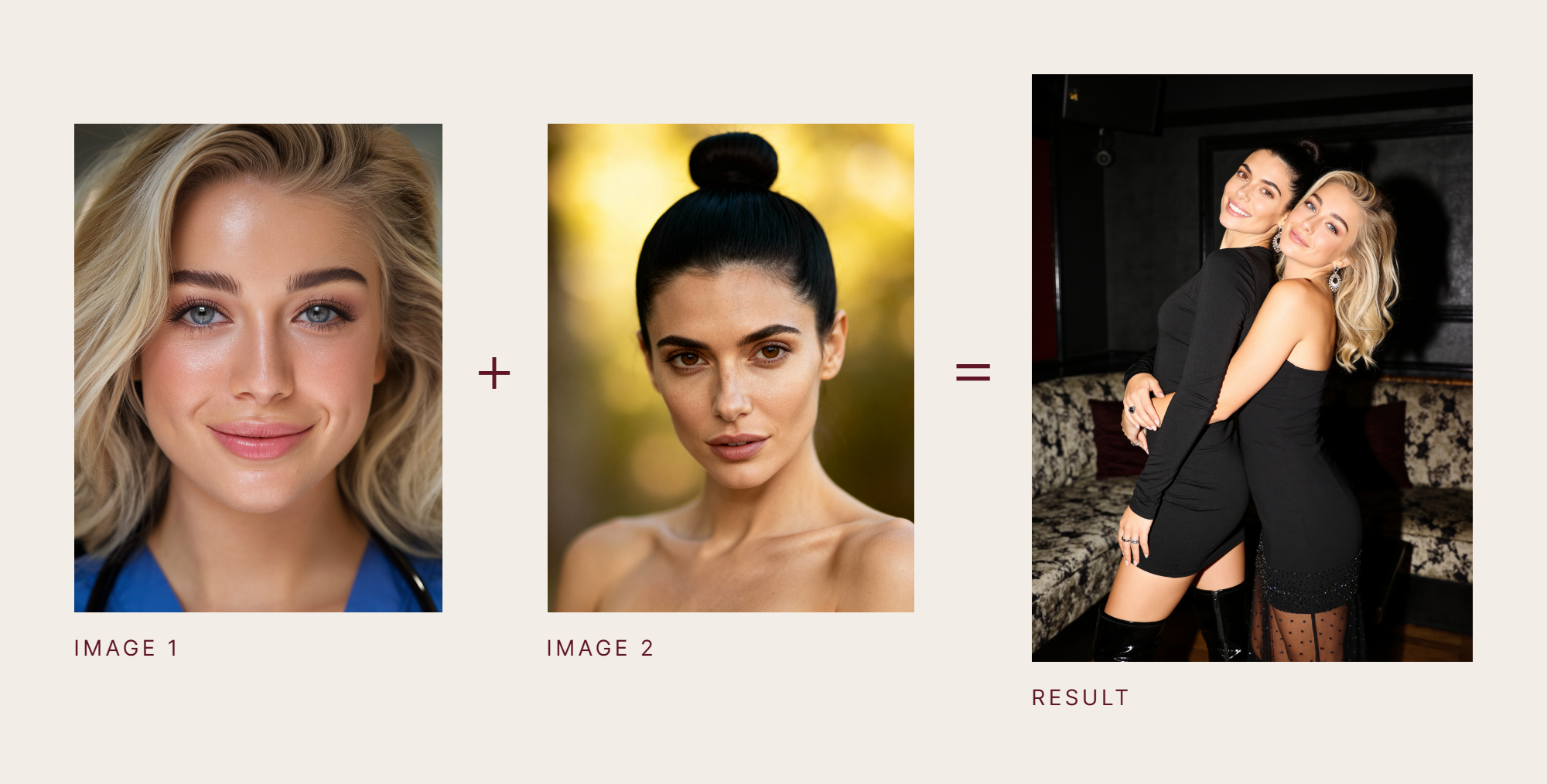
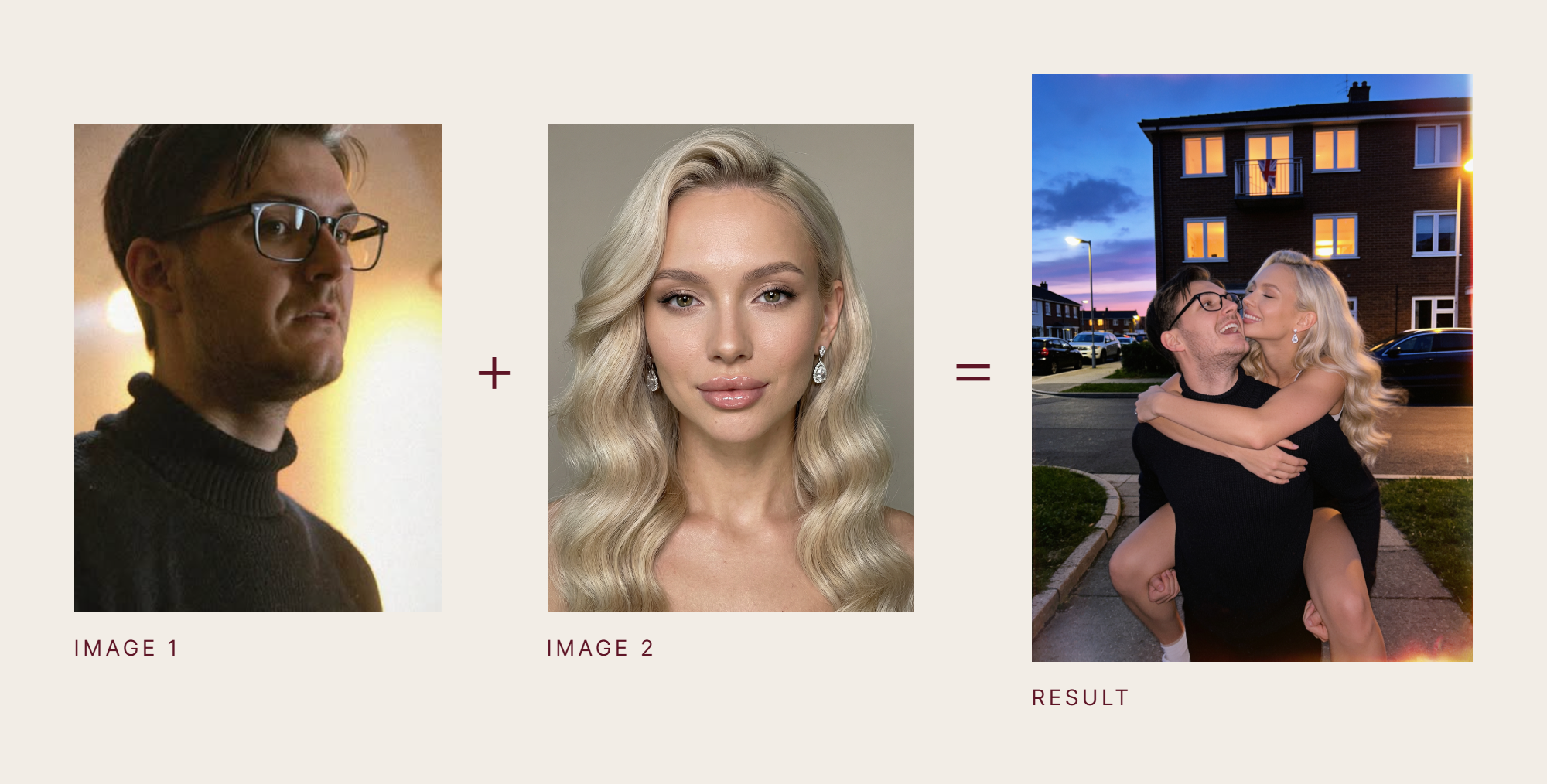
Collabs объединяет двух персонажей в одном изображении и генерирует реалистичное взаимодействие или сцену между ними. Он предназначен для создания коллабораций, парных снимков и композиций с несколькими персонажами.
🎬 Примеры результатов
Посмотрите, что может создать Collabs из двух фото персонажей.
Пошаговая инструкция
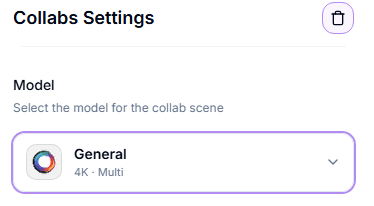
Шаг 1. Model: выберите, какая модель сгенерирует сцену. Нажмите на любую ниже, чтобы узнать, в чём она особенно хороша.
General
General
Лучше всего для серий персонажей. Сохраняет одно и то же лицо на протяжении множества генераций.
Разрешение: 4K
1 кредит / фото
Seedream 5 Pro
Seedream 5 Pro
Более новая и мощная модель, чем General. Точнее следует вашему промпту и даёт более чёткие, кинематографичные кадры.
Разрешение: 1K или 2K
2 кредита (1K) или 3 кредита (2K) / фото
Шаг 2. Upload Image 1: загрузите изображение первого персонажа. Используйте чёткое фото хорошего качества; лицо должно быть видно.
Шаг 3. Upload Image 2: загрузите изображение второго персонажа. Убедитесь, что персонаж хорошо виден, и постарайтесь подобрать освещение и ракурс, похожие на первое изображение.
Шаг 4. Upload Location Image (опционально): добавьте референсное изображение фона. Оно задаёт окружение (например, пляж, комната, студия). Если не указано, модель сгенерирует фон автоматически.
Шаг 5. Prompt (опционально): опишите сцену или взаимодействие. Примеры: «две женщины разговаривают в кафе» или «пара стоит близко друг к другу, мягкий свет, романтическая атмосфера». Держите промпты простыми для более стабильных результатов.
Шаг 6. Aspect Ratio & Size: выберите разрешение (например, 1024 × 1024) и соотношение сторон в зависимости от вашей задачи (1:1, 9:16 и т. д.).
Шаг 7. Number of Images: выберите, сколько вариаций хотите получить. Каждое изображение генерируется отдельно.
Шаг 8. Generate: нажмите Generate Collabs, чтобы запустить обработку. Стоимость: зависит от модели и разрешения, как указано в карточках моделей на шаге 1.
Полезные советы
Используйте изображения с одним человеком на каждом референсе.
Убедитесь, что лицо хорошо видно и освещено.
Пишите короткий и простой промпт для более стабильных результатов.
Избегайте сложных взаимодействий за один шаг.
При необходимости сгенерируйте несколько раз и выберите лучший результат.
Решение проблем
Вы работаете с нейросетью: иногда возможны ошибки или артефакты, стопроцентно точный результат не гарантирован.
Персонажи выглядят несогласованно? Убедитесь, что лицо хорошо видно, используйте качественные, хорошо освещённые изображения, и избегайте размытых или изображений низкого разрешения.
Если что-то пошло не так, напишите нам в чат поддержки в приложении или на [email protected].
Частые вопросы
Почему персонажи выглядят несогласованно?
Почему персонажи выглядят несогласованно?
Обычно это случается при использовании исходников низкого качества. Убедитесь, что лицо хорошо видно, используйте качественные, хорошо освещённые изображения, и избегайте размытых или изображений низкого разрешения.
Можно ли объединить больше двух человек?
Можно ли объединить больше двух человек?
Нет, инструмент поддерживает двух персонажей за одну генерацию.
Нужно ли загружать изображение фона?
Нужно ли загружать изображение фона?
Нет, это опционально. Если вы его не предоставите, ИИ сгенерирует фон.
Можно ли контролировать взаимодействие между персонажами?
Можно ли контролировать взаимодействие между персонажами?
Да, используйте поле промпта, чтобы описать сцену. Держите его простым для лучших результатов.
Что дальше
Image Upscaler: улучшите чёткость и увеличьте разрешение результата
Head & Face Swap: зафиксируйте согласованное лицо
Это было полезно?
Нужна помощь? Спросить команду