Как скачать сгенерированные изображения
Последнее обновление 1 день назад
Скачать сгенерированные изображения в ZenCreator можно тремя способами:
Из задачи (Task)
Из раздела My generations (Мои генерации)
Из галереи (Gallery) внутри каждого инструмента
Ниже приведены пошаговые инструкции для всех вариантов.
Вариант 1: Скачивание изображений из задачи (Task)
1) Откройте задачу с вашими результатами
Откройте задачу, в которой были сгенерированы ваши изображения. Вы увидите страницу Download Results с вашей генерацией и превью.
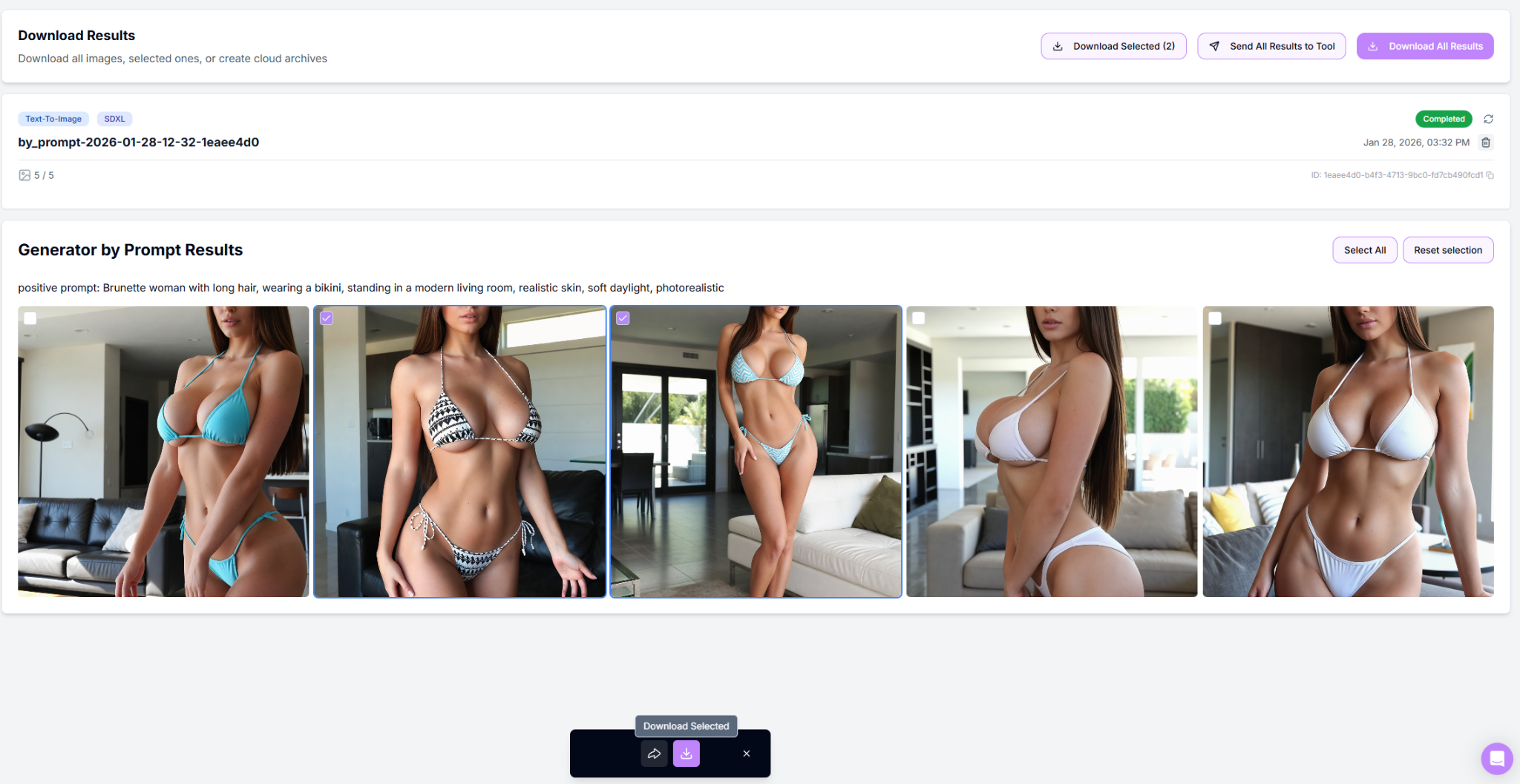
2) Выберите изображения, которые хотите скачать
Если вы хотите скачать только определённые изображения, выберите их с помощью флажков на превью.
3) Скачайте выбранные изображения
После выбора изображений нажмите кнопку Download на нижней панели действий, чтобы скачать только выбранные элементы.
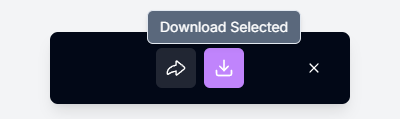
4) Скачивание с панели в правом верхнем углу

Также можно скачать напрямую с помощью кнопок в правом верхнем углу:
Download Selected: скачивает только отмеченные вами изображения
Download All Results: скачивает все изображения из этой генерации
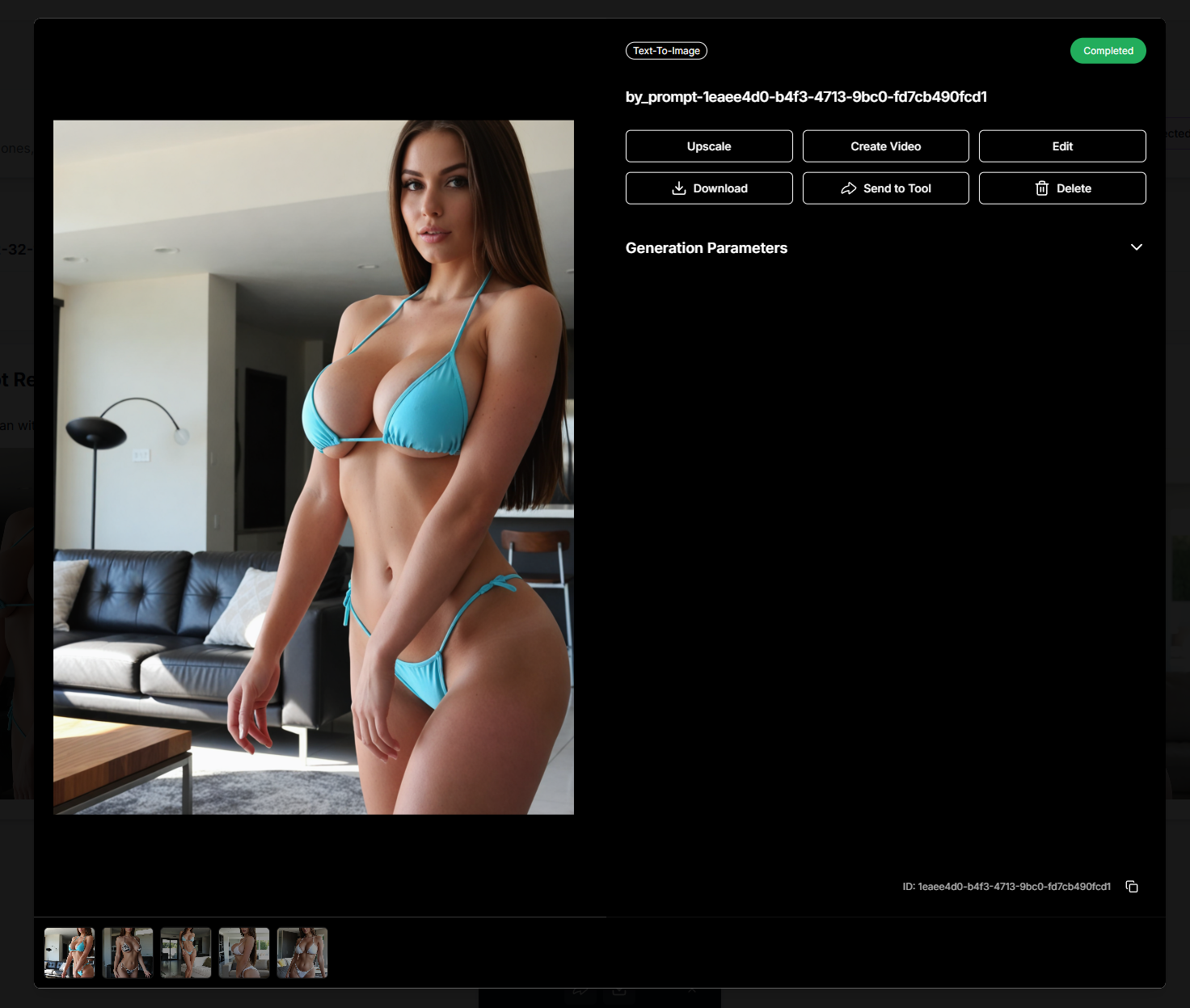
5) Скачивание одного изображения из просмотрщика
Сохранить изображение также можно через просмотрщик.
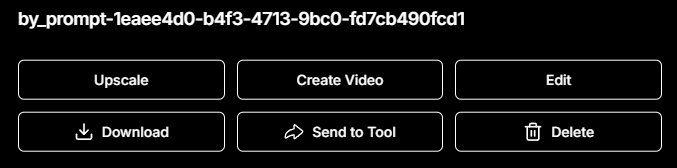
Откройте изображение в просмотрщике и нажмите Download.
Вариант 2: Скачивание изображений из My generations
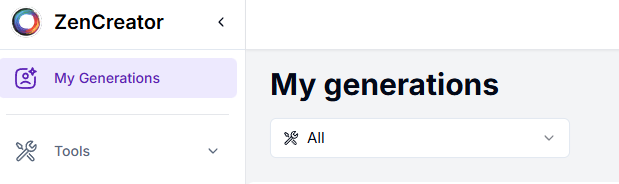
1) Откройте My generations
Перейдите в My generations, чтобы увидеть все результаты ваших генераций. Раздел находится в левом верхнем углу экрана.
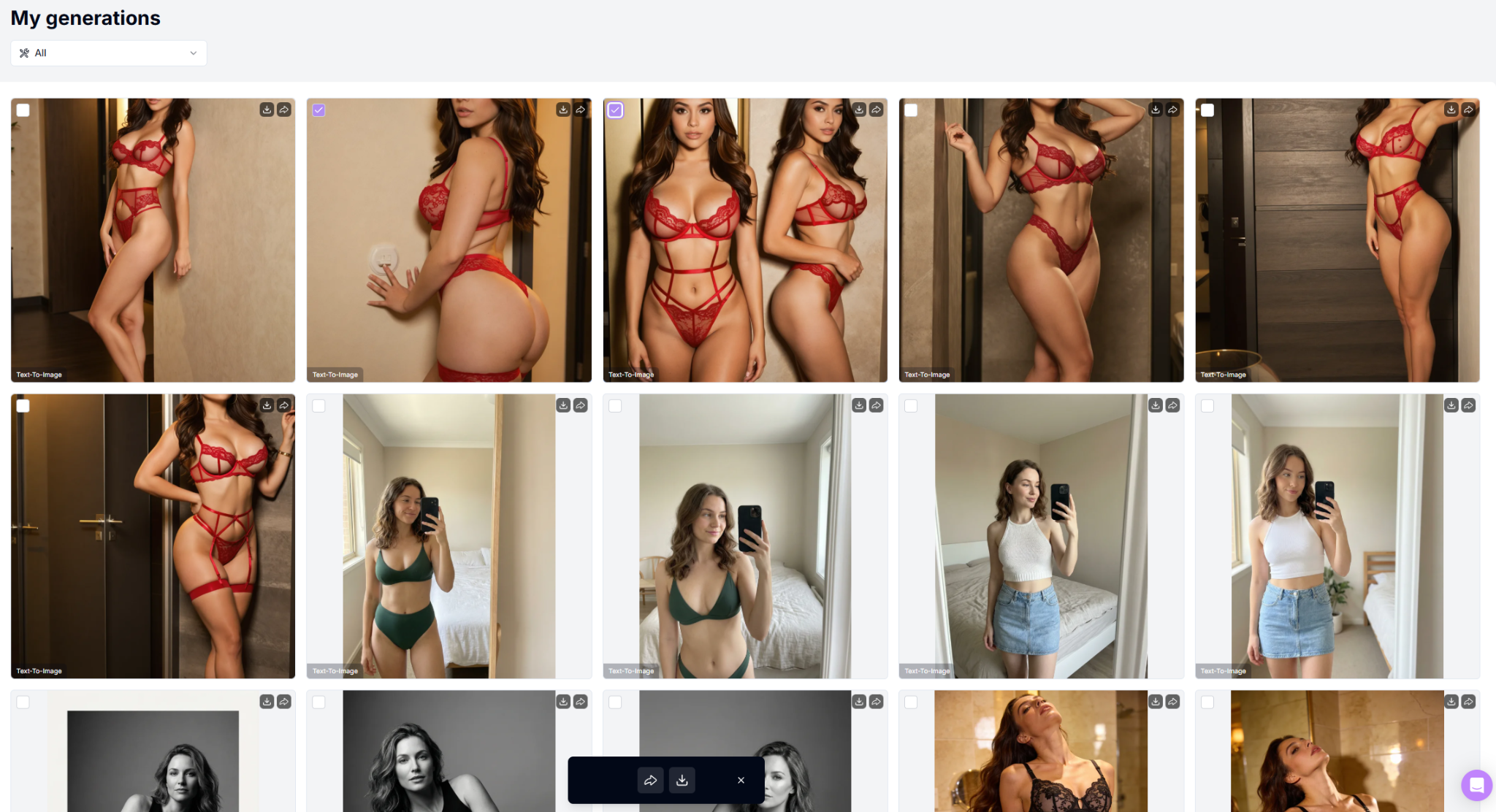
2) Скачивание нескольких изображений
Выберите изображения с помощью флажков и скачайте их кнопкой Download на нижней панели действий.
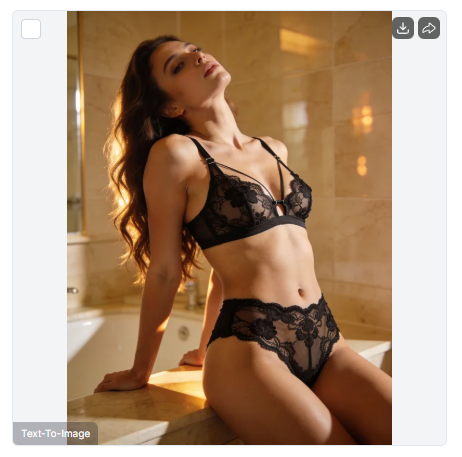
3) Скачивание одного изображения прямо с миниатюры
На каждой карточке изображения можно нажать значок скачивания, чтобы скачать именно это изображение без выбора нескольких элементов.
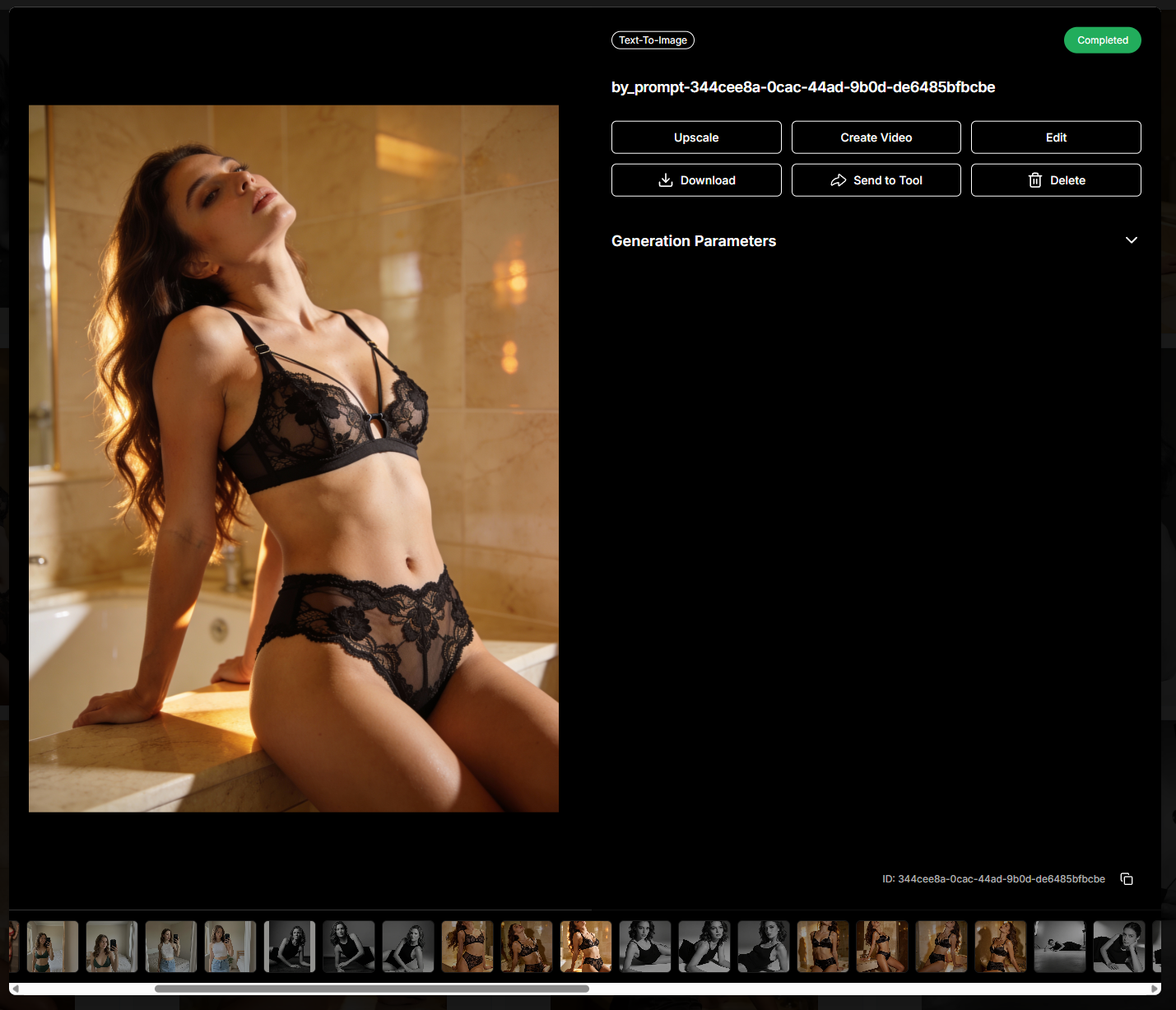
4) Скачивание одного изображения из просмотрщика
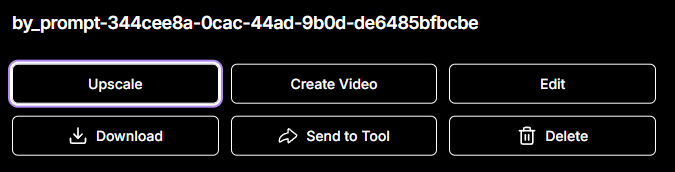
Также можно открыть изображение в просмотрщике из My generations и нажать Download вверху.
Вариант 3: Скачивание изображений из галереи внутри инструмента
У каждого инструмента генерации (например, Text to Image (текст в изображение), Reference-To-Image (генерация по референсу), Head & Face Swap (замена головы и лица) и т. д.) есть собственная вкладка Gallery, где отображаются все результаты этого инструмента.
1) Откройте вкладку Gallery
Перейдите в галерею внутри того инструмента, где были сгенерированы изображения.
2) Скачивание нескольких изображений
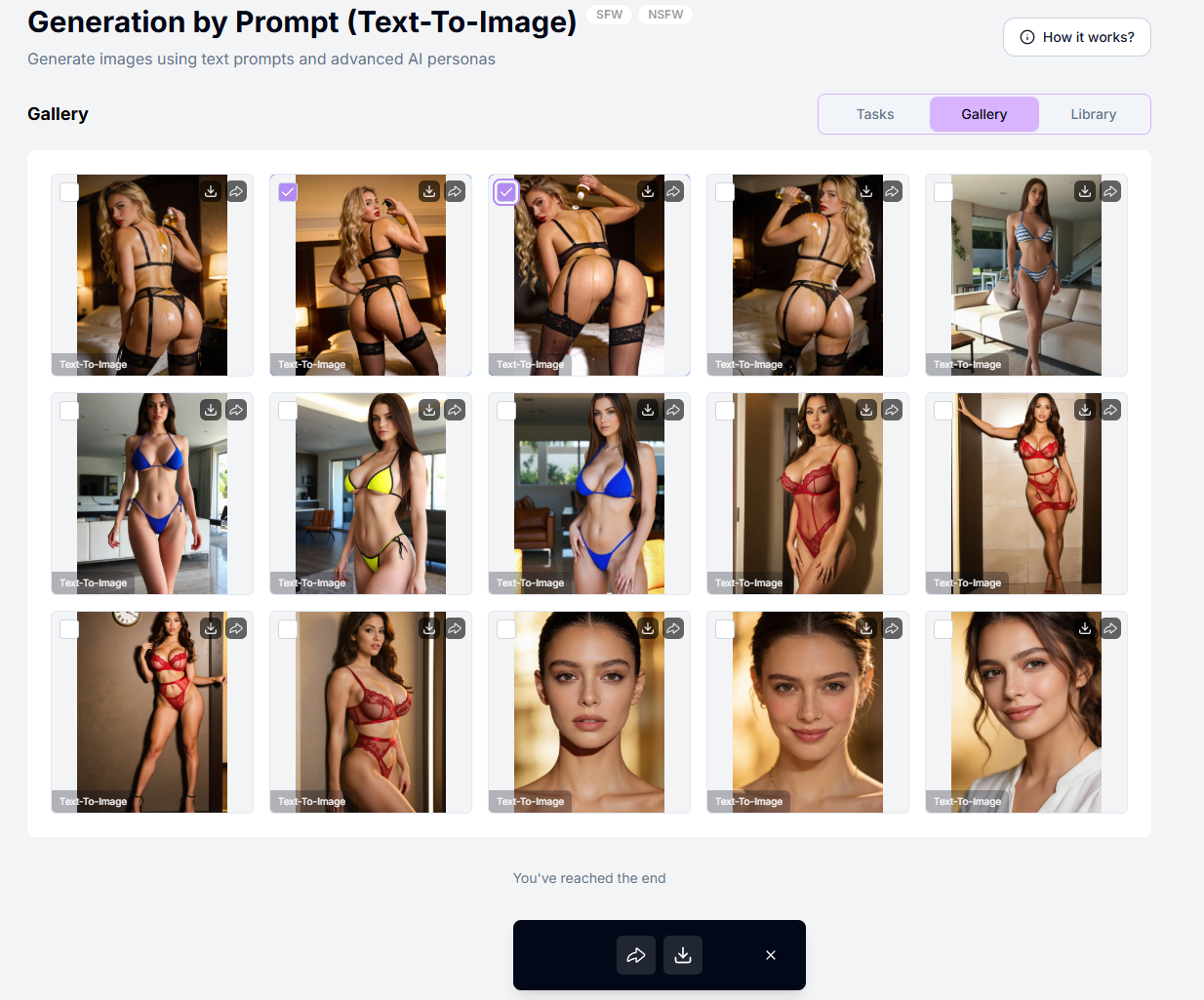
Выберите изображения с помощью флажков и нажмите кнопку Download, чтобы сохранить все выбранные изображения сразу.
3) Скачивание одного изображения
Изображения также можно скачивать по отдельности:
нажмите значок Download на карточке изображения, или
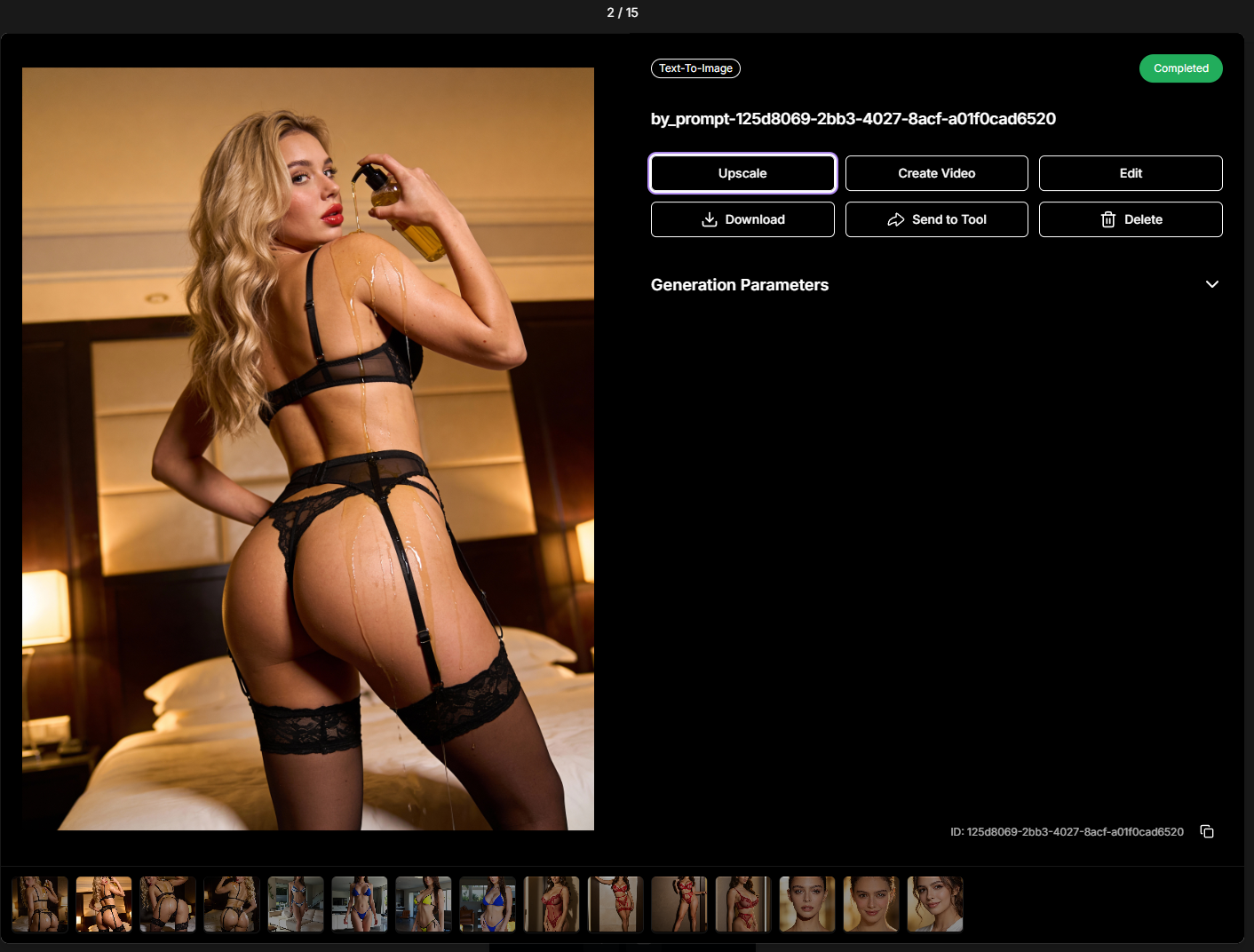
откройте изображение в просмотрщике и нажмите Download вверху.
Часто задаваемые вопросы
Что делает кнопка «Download Selected»?
Что делает кнопка «Download Selected»?
Она скачивает только те изображения, которые вы выбрали с помощью флажков.
Что делает кнопка «Download All Results»?
Что делает кнопка «Download All Results»?
Она скачивает всю генерацию целиком.
Меняется ли качество скачанных изображений?
Меняется ли качество скачанных изображений?
Нет. Качество изображения не меняется и остаётся таким же, каким было сгенерировано.
Браузер запрашивает разрешение на скачивание изображений. Это нормально?
Браузер запрашивает разрешение на скачивание изображений. Это нормально?
Да. Некоторые браузеры требуют явного разрешения на скачивание. Убедитесь, что вы предоставили ZenCreator разрешение на скачивание файлов.
Куда скачиваются изображения в приложении Telegram?
Куда скачиваются изображения в приложении Telegram?
Если вы используете ZenCreator через приложение Telegram, скачанные изображения отправляются прямо в чат в виде файлов.
Что произойдёт, если я скачаю более 3 изображений за раз?
Что произойдёт, если я скачаю более 3 изображений за раз?
Если вы скачиваете более 3 изображений одновременно, они будут упакованы в ZIP-архив и скачаны одним файлом.
Почему кнопка «Download All Results» не активна сразу?
Почему кнопка «Download All Results» не активна сразу?
Кнопка Download All Results становится активной только после полной загрузки всех изображений. Пожалуйста, подождите немного, пока контент загрузится.
Что делать, если я вижу сообщение «No results available to download»?
Что делать, если я вижу сообщение «No results available to download»?
Обычно это означает, что изображения ещё загружаются. Пожалуйста, подождите несколько секунд и попробуйте снова, когда появятся превью.
Что делать, если изображение не скачивается?
Что делать, если изображение не скачивается?
Сначала попробуйте скачать изображение ещё раз. Если проблема сохраняется, попробуйте использовать другой браузер или устройство. Если это не помогло, обратитесь в поддержку и укажите ID задачи (Task ID), чтобы мы могли разобраться.
Как долго хранятся мои сгенерированные изображения?
Как долго хранятся мои сгенерированные изображения?
Ваши сгенерированные изображения хранятся бессрочно. Срока действия или автоматического удаления нет.
Есть ли кнопка для скачивания всех генераций сразу?
Есть ли кнопка для скачивания всех генераций сразу?
Нет, в настоящее время нет возможности скачать все генерации из вашего аккаунта одновременно. Скачивание доступно по задаче, галерее или выбору.
Как изменить папку, в которую скачиваются изображения?
Как изменить папку, в которую скачиваются изображения?
Это можно изменить в настройках браузера. Включите опцию «Всегда указывать место для скачивания», и браузер будет предлагать выбрать папку каждый раз при скачивании файлов.
Это было полезно?
Нужна помощь? Спросить команду