Гайд по LoRA для изображений
Что такое шаблоны LoRA для изображений, где они работают и как применять их в Image Editor и LoRAs AI Effects.
Последнее обновление Около 3 часов назад
Коротко: LoRA для изображений в ZenCreator представляют собой готовые шаблоны для модели Flux Klein LoRA. Выберите шаблон, загрузите фото и запустите генерацию. Это стоит 3 кредита за изображение и требует Trusted Status.
Что такое LoRA для изображений
LoRA представляет собой небольшое дополнение, обученное поверх базовой модели. Она направляет модель к одному конкретному результату, например к определённому образу, стилю или типу правки, и вы стабильно получаете этот результат, не описывая каждую деталь самостоятельно.
В ZenCreator LoRA для изображений представлены в виде LoRA Style Templates. У каждого шаблона есть свой пример и свой встроенный промпт, поэтому вам остаётся только выбрать шаблон и добавить фото.
Где их можно использовать
Перед началом
Trusted Status. Flux Klein LoRA доступна с Trusted Status. Он выдаётся автоматически и навсегда после первой покупки любого пакета кредитов.
Шаблоны 18+. Шаблоны с контентом для взрослых показываются, только когда включён Show 18+ content. Этот переключатель есть в блоке LoRA Style Templates и в списке шаблонов. Он влияет только на то, что отображается в списках.
Стоимость. 3 кредита за изображение. Стоимость одного изображения и общая сумма показываются под кнопкой Generate ещё до запуска.
Как применить шаблон LoRA
Применить шаблон можно в двух местах. Image Editor даёт больше контроля, а LoRAs AI Effects позволяет сделать это быстрее всего.
Выберите Flux Klein LoRA
Откройте Image Editor и выберите Flux Klein LoRA в поле Model. Под ним появится блок LoRA Style Templates.
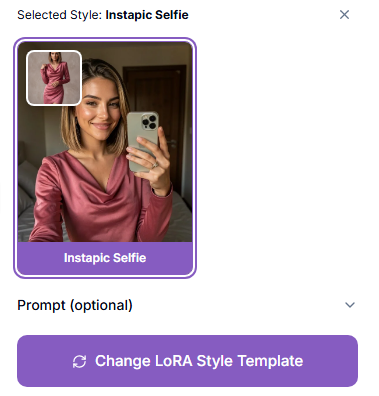
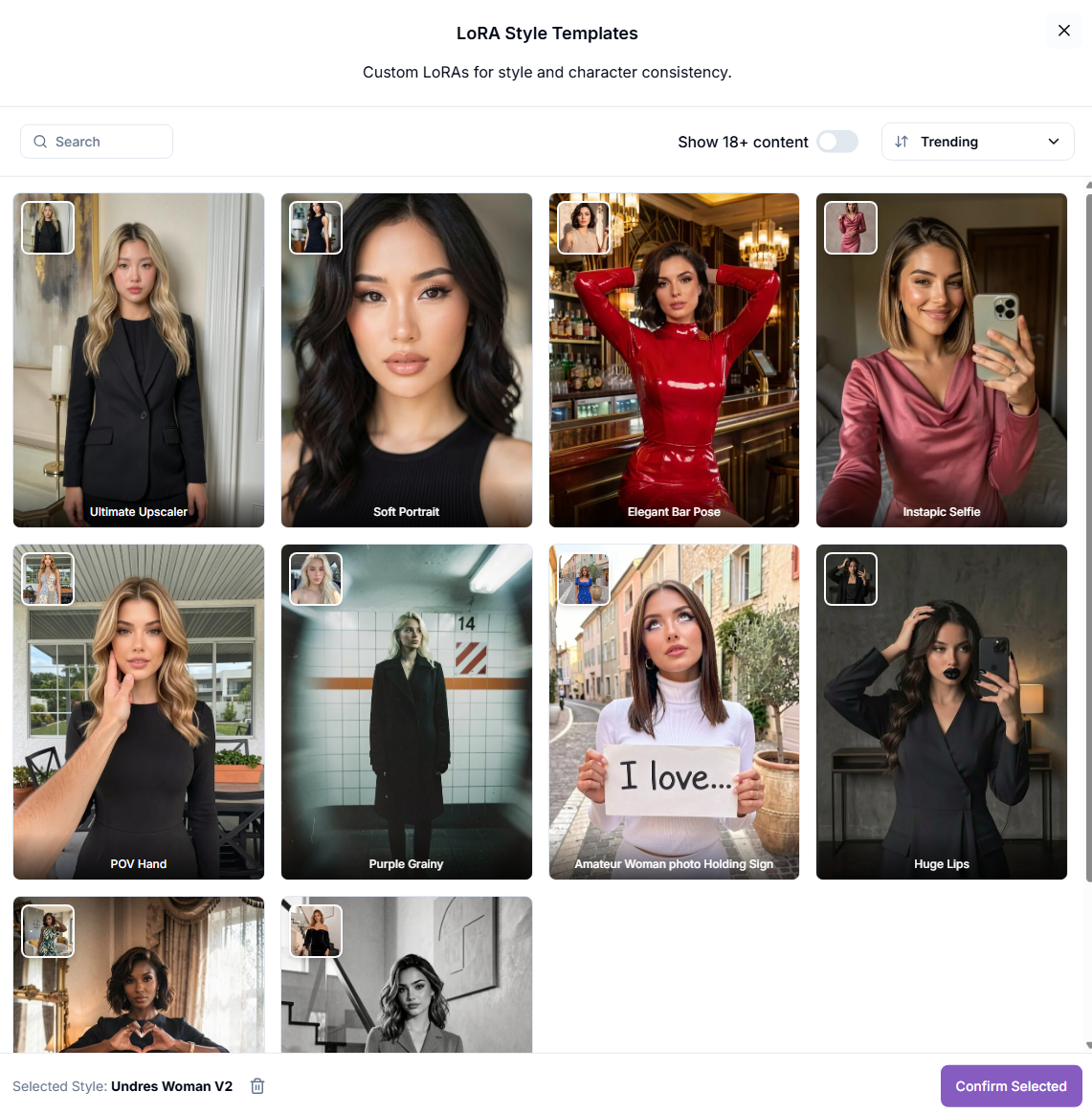
Выберите шаблон
Выберите шаблон в разделе Most Popular или нажмите See All LoRAs, чтобы открыть полный список. Там можно искать по названию, сортировать список (например, по Trending) и фильтровать по категориям. Выберите один шаблон и нажмите Confirm Selected.
Проверьте промпт
Откройте Prompt (optional). Собственный LoRA prompt шаблона уже заполнен. Добавляйте свой текст в поле под ним, только если хотите скорректировать детали, например «keep her face and hair unchanged». Чтобы сменить шаблон, нажмите Change LoRA Style Template.
Загрузите фото
Добавьте от 1 до 3 изображений в Upload Images. Включите Batch Mode, если хотите применить шаблон к каждому фото отдельно, по одному результату на фото.
Настройте формат
Aspect Ratio: Auto сохраняет соотношение сторон вашего фото, но можно выбрать и нужный формат кадра. Number of images: для начала поставьте от 2 до 4, чтобы увидеть, как шаблон работает с вашим фото.
Откройте эффекты для изображений
Откройте LoRAs AI Effects и нажмите на фильтр Image. Каждый эффект для изображений там является шаблоном Flux Klein LoRA.
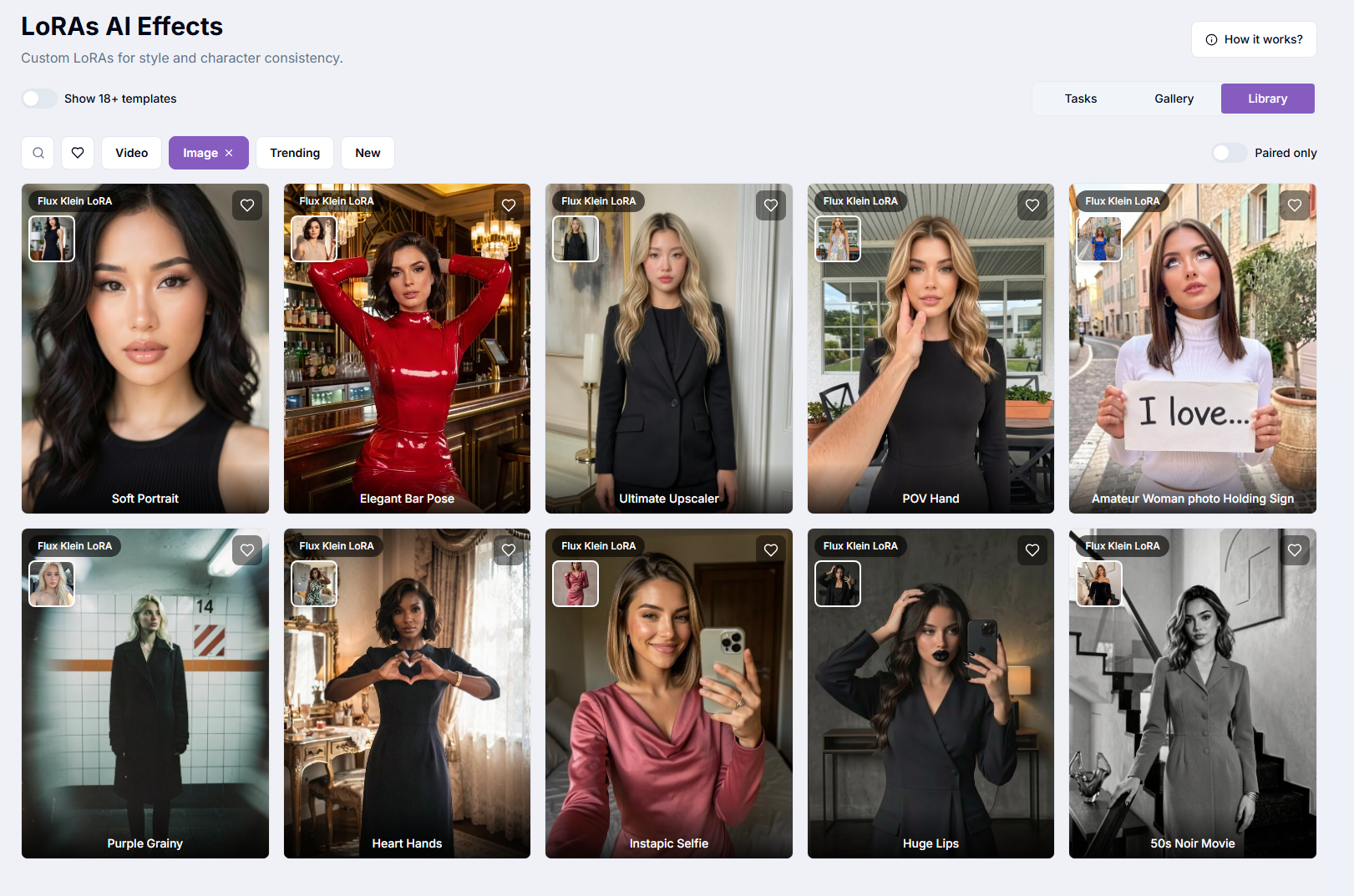
Загрузите фото
Загрузите одно фото. Фото, похожее на исходное фото из примера, даёт самый предсказуемый результат.
Каталог шаблонов
Список шаблонов обновляется в приложении, и у каждого шаблона есть пример того, что он делает. Шаблоны делятся на две группы:
Стилевые шаблоны придают вашему фото определённый, стабильный вид по образцу примера шаблона, включая композицию, стилизацию и общую эстетику.
Шаблоны 18+ расширяют возможности Flux Klein LoRA для контента для взрослых. Они видны, только когда включён Show 18+ content.
Используйте фильтры по категориям и поиск в See All LoRAs, чтобы быстрее найти нужный шаблон. Сортировка Trending показывает, что другие авторы чаще всего используют прямо сейчас.
Полезные советы
Используйте чёткое, хорошо освещённое фото, на котором объект виден полностью. Чем ближе оно к исходному фото из примера шаблона по ракурсу и кадрированию, тем лучше результат.
У шаблона уже есть собственный промпт. Пишите дополнительный текст коротко и не противоречьте стилю шаблона.
Результат повторяет композицию шаблона. Если нужна определённая поза или кадрирование, выберите шаблон, пример которого уже им соответствует.
Нужно одно и то же лицо во всей серии? Доработайте результат в Head & Face Swap.
Нужно больше деталей? Отправьте результат в Image Upscaler.
Решение проблем
Вы работаете с нейросетью, поэтому иногда возможны ошибки или артефакты, и 100% правильный результат не гарантируется.
Результат совсем не похож на пример шаблона
Результат совсем не похож на пример шаблона
Используйте фото, которое ближе к исходному фото из примера по ракурсу, кадрированию и освещению, и сократите дополнительный текст.
Артефакты или искажённая анатомия
Артефакты или искажённая анатомия
Удалите или сократите дополнительный текст, попробуйте другое фото или сгенерируйте ещё раз.
Flux Klein LoRA нет в списке моделей
Flux Klein LoRA нет в списке моделей
Для неё нужен Trusted Status, который вы получаете с первой покупкой пакета кредитов.
Не могу найти шаблоны 18+
Не могу найти шаблоны 18+
Включите Show 18+ content в блоке LoRA Style Templates или в списке шаблонов.
Если проблема не решилась, напишите нам в чат поддержки в приложении или на [email protected].
Частые вопросы
Какие модели поддерживают LoRA для изображений?
Какие модели поддерживают LoRA для изображений?
Шаблоны LoRA для изображений можно выбрать только с моделью Flux Klein LoRA, в Image Editor или через LoRAs AI Effects. Krea 2 в Text to Image использует фиксированную встроенную стилевую LoRA.
Можно ли использовать несколько шаблонов сразу?
Можно ли использовать несколько шаблонов сразу?
Нет. Для одной генерации выбирается один шаблон. Чтобы попробовать другой стиль, нажмите Change LoRA Style Template и сгенерируйте ещё раз.
Нужно ли писать промпт?
Нужно ли писать промпт?
Нет. У каждого шаблона есть собственный промпт. Добавьте короткое уточнение, только если хотите указать, что должно измениться или остаться прежним.
Сколько фото можно загрузить?
Сколько фото можно загрузить?
До 3 в Image Editor. В LoRAs AI Effects по одному фото за запуск.
Что случилось со старыми LoRA для SDXL?
Что случилось со старыми LoRA для SDXL?
SDXL больше нет среди моделей ZenCreator, поэтому его LoRA больше недоступны. Используйте вместо них шаблон Flux Klein LoRA.
Можно ли использовать видео-LoRA для изображений?
Можно ли использовать видео-LoRA для изображений?
Нет. LoRA для Wan 2.2 и Wan 2.7 работают только с видео. Подробнее в статье LoRA в Wan 2.2 и Wan 2.7.
Сколько это стоит?
Сколько это стоит?
3 кредита за изображение. Точная стоимость показывается под кнопкой Generate ещё до запуска.
Что дальше
Это было полезно?
Нужна помощь? Спросить команду