Video Analyzer
Разбор любого видео до 30 секунд: ключевые кадры, транскрипт и AI-анализ с таймкодами.
Последнее обновление Около 1 месяца назад
Что умеет инструмент
Video Analyzer разбирает любое видео длиной до 30 секунд. Вставьте ссылку или загрузите файл и получите ключевые кадры, транскрипт, AI-разбор происходящего на экране с таймкодами, а также возможность сгенерировать промпт для любого кадра.
Инструмент пригодится, когда нужно понять, как устроено видео (кто в кадре, что и когда происходит, как оно снято и освещено), чтобы воссоздать похожую сцену с помощью инструментов ZenCreator для изображений и видео. NSFW-контент поддерживается.
Пошаговая инструкция
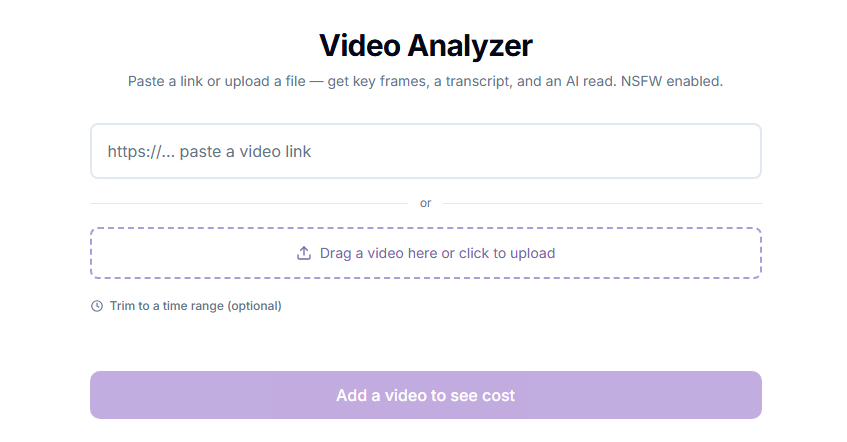
Шаг 1. Откройте Video Analyzer в разделе Apps.
Шаг 2. Добавьте видео. Вставьте ссылку на видео в верхнее поле или загрузите файл с устройства. Длина видео не должна превышать 30 секунд.
Шаг 3. Обрежьте по времени (необязательно). Если нужно проанализировать только часть видео, нажмите Trim to a time range и задайте начало и конец.
Шаг 4. Проверьте стоимость. Панель Cost до запуска показывает, какой отрезок будет проанализирован и точную стоимость в кредитах.
Шаг 5. Запустите анализ. Нажмите Analyze. Шкала прогресса показывает статус и сменится на Complete, когда анализ будет готов.
Шаг 6. Изучите результаты в разделах Analysis, Details и Frames ниже.
Что вы получаете
Analysis (структурированный AI-разбор видео):
Overview: краткое описание места действия, людей, настроения и происходящего.
Who is on screen: внешность, одежда и роль каждого человека в сцене.
Timeline of key moments: посекундное описание действия с таймкодами.
Visuals: освещение, цветовая палитра, кадрирование и ориентация видео.
Audio / dialogue: что говорят в кадре (по транскрипту, если в видео есть речь).
Notable details и итоговое summary.
Details: техническая информация о видео: название, автор загрузки, длительность, разрешение, наличие транскрипта и источник.
Frames: ключевые кадры из видео, каждый с таймкодом. Для любого кадра можно сгенерировать промпт и использовать его в других инструментах ZenCreator.
Полезные советы
Обрезайте до нужного фрагмента: если важны лишь несколько секунд, обрезка сфокусирует анализ на этом моменте.
Используйте кадры как отправную точку: сгенерируйте промпт по ключевому кадру и перенесите его в Text to Image или Image to Video, чтобы воссоздать похожий кадр.
Используйте таймлайн для видеопромптов: разбор с таймкодами представляет собой готовый план действия, который помогает описать движение в промпте для видео.
Решение проблем
Видео слишком длинное: максимум 30 секунд. Перед загрузкой сократите клип до 30 секунд или меньше.
В поле Transcript указано «none»: в видео нет распознаваемой речи. Анализ всё равно опишет визуальную часть, но без диалогов.
Ссылка не загружается: проверьте, что видео публичное и ссылка открывается без входа в аккаунт. Если не помогает, скачайте видео и загрузите файл.
Результаты AI-моделей могут различаться и не всегда быть полностью точными. Если проблема сохраняется, напишите в нашу службу поддержки: [email protected].
FAQ
Сколько стоит анализ?
Сколько стоит анализ?
1 кредит за каждые 5 секунд видео: например, полное 30-секундное видео стоит 6 кредитов. Точная цена отображается в панели Cost до запуска.
Какая максимальная длина видео?
Какая максимальная длина видео?
30 секунд. Более длинный клип нужно сократить до 30 секунд или меньше перед загрузкой.
Можно ли анализировать NSFW-видео?
Можно ли анализировать NSFW-видео?
Да, NSFW-анализ включён, если контент соответствует Условиям использования платформы.
Почему в анализе сказано, что диалог определить невозможно?
Почему в анализе сказано, что диалог определить невозможно?
Диалоги берутся из транскрипта. Если в видео нет слышимой речи, AI может описать только то, что видно на экране.
Что дальше
Image to Video: оживите воссозданный кадр
Text to Video: превратите таймлайн в промпт для видео
Pricing & Credits: стоимость в кредитах для всех инструментов
Это было полезно?
Нужна помощь? Спросить команду