Video Analyzer
将任意 30 秒以内的视频拆解为关键帧、文字转录和带时间戳的 AI 分析。
最后更新 大约 1 个月前
功能介绍
Video Analyzer 可以拆解任意时长不超过 30 秒的视频。粘贴链接或上传文件,即可获得关键帧、文字转录、带时间戳的画面内容 AI 分析,还能为任意一帧生成提示词。
当你想了解一段视频是如何构成的(谁出现在画面中、什么时候发生了什么、如何拍摄和布光),以便用 ZenCreator 的图像和视频工具重现类似场景时,这个工具非常有用。支持 NSFW 内容。
操作步骤
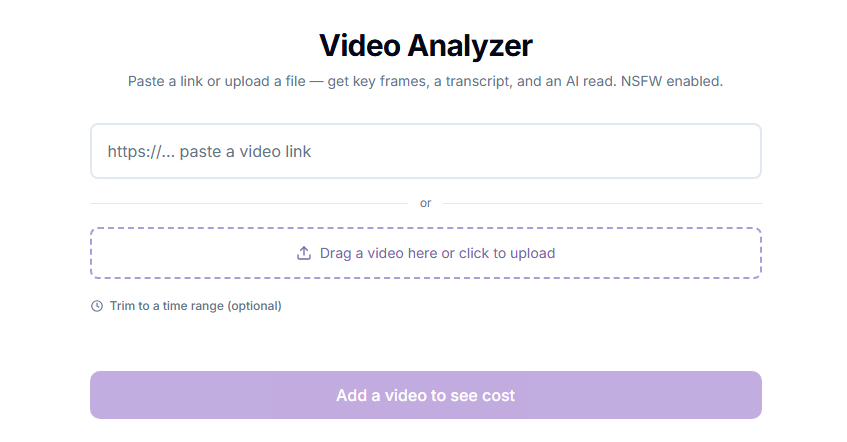
第 1 步:打开 Video Analyzer。在 Apps 分区中打开。
第 2 步:添加视频。在顶部输入框中粘贴视频链接,或从设备上传文件。视频时长不得超过 30 秒。
第 3 步:截取时间范围(可选)。如果只需分析视频的一部分,点击 Trim to a time range 并设置开始和结束时间。
第 4 步:确认费用。开始前,Cost 面板会显示将分析的时长和准确的积分价格。
第 5 步:开始分析。点击 Analyze。进度条会显示当前状态,分析完成后会变为 Complete。
第 6 步:查看结果。在下方的 Analysis、Details 和 Frames 部分查看。
你将获得
Analysis(AI 对视频的结构化解读):
Overview:对场景、人物、氛围和事件的简要概述。
Who is on screen:每个人的外貌、服装及其在场景中的角色。
Timeline of key moments:带时间戳的逐秒动作描述。
Visuals:光线、色调、镜头构图和画面方向。
Audio / dialogue:有语音时,根据文字转录呈现的对话内容。
Notable details 以及最后的 summary。
Details:视频的技术信息:标题、上传者、时长、分辨率、转录状态和来源。
Frames:从视频中提取的关键帧,每帧都标有时间戳。你可以为任意一帧生成提示词,并在 ZenCreator 的其他工具中使用。
实用技巧
只截取需要的部分:如果只有几秒钟重要,截取后分析会集中在那一刻。
以关键帧为起点:从关键帧生成提示词,再用到 Text to Image 或 Image to Video 中,重现类似的镜头。
用时间线编写视频提示词:带时间戳的拆解就是现成的动作大纲,有助于在视频提示词中描述动作。
故障排除
视频太长:最长 30 秒。请在上传前将片段缩短至 30 秒以内。
Transcript 显示“none”:视频中没有可识别的语音。分析仍会描述画面内容,但不包含对话。
链接无法加载:请确认视频是公开的,且无需登录即可打开链接。如果仍然失败,请下载视频后上传文件。
AI 模型的结果可能有所不同,并不总是完全准确。 如果问题仍然存在,请通过 [email protected] 联系我们的支持团队。
FAQ
分析一次需要多少费用?
分析一次需要多少费用?
每 5 秒视频 1 积分。例如,完整的 30 秒视频需要 6 积分。准确价格会在开始前显示在 Cost 面板中。
视频最长可以多长?
视频最长可以多长?
30 秒。更长的片段需要先缩短至 30 秒以内再上传。
可以分析 NSFW 视频吗?
可以分析 NSFW 视频吗?
可以。只要内容符合平台的服务条款,即支持 NSFW 分析。
为什么分析结果显示无法确定对话?
为什么分析结果显示无法确定对话?
对话来自文字转录。如果视频中没有可听见的语音,AI 只能描述画面中可见的内容。
下一步
Image to Video:让你重现的画面动起来
Text to Video:将时间线转化为视频提示词
Pricing & Credits:查看所有工具的积分费用
这有帮助吗?
仍需要帮助? 咨询团队